Попросите ChatGPT заново создать файл, дождитесь готового вложения и скачайте его вскоре после генерации. Если ошибка повторится, проверьте OpenAI Status, затем откройте чат в приватном окне (окне без сохранения данных сеанса (сведений о текущем входе и работе)) или другом браузере. Эти действия помогут понять, где возник сбой: при создании файла, открытии ссылки или сохранении на устройство.
Скачиваемое вложение появляется как отдельный файл с именем и кнопкой или ссылкой для загрузки. Текст документа в сообщении и адрес, который напечатала модель, не подтверждают, что ChatGPT создал файл.
Создание выходного файла (файла, созданного по запросу) отличается от загрузки исходного документа, просмотра PDF и генерации изображений: для этих задач нужны другие проверки.
Содержание
- Как определить, на каком этапе пропал файл
- ChatGPT показал документ только текстом
- Вложение есть, но ссылка не открывается
- Скачивание не начинается или файл не сохраняется
- Скачанный файл пустой или поврежден
- Что делать при ошибках «Файл не найден» и «Не удалось скачать»
- Как попросить ChatGPT создать и прикрепить настоящий файл
- Как исключить сбой чата или сервиса OpenAI
- Как проверить браузер, сеть и папку загрузки
- Что проверить в Google Chrome
- Что проверить в Safari
- Что проверить в Mozilla Firefox
- Что проверить, если файл создает пользовательский GPT
- Как найти файл в Библиотеке ChatGPT
- Как сохранить результат вручную без готового вложения
- Что делать с пустым или поврежденным файлом
- Когда обращаться в поддержку OpenAI
- Частые вопросы
- Как скачать на телефон файл, созданный в ChatGPT?
- Почему файл из временного чата не появился в Библиотеке ChatGPT?
- Нужно ли менять расширение, если файл из ChatGPT скачался, но не открывается?
- Можно ли восстановить файл по старой ссылке после ошибки «Файл не найден»?
- Безопасно ли устанавливать расширение браузера для скачивания файлов из ChatGPT?
- Заключение
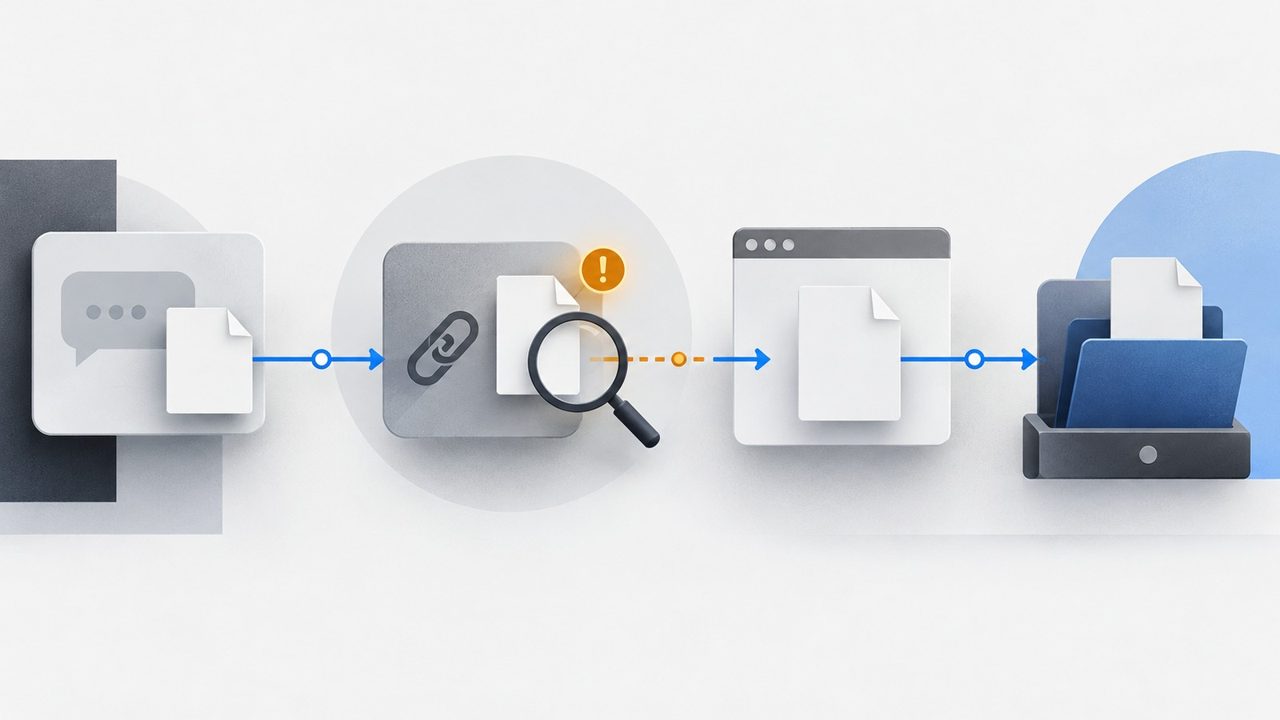
Как определить, на каком этапе пропал файл
| Симптом | Этап сбоя | Первое действие |
|---|---|---|
| ChatGPT показал содержание документа только текстом | ChatGPT не создал или не прикрепил файл | Повторить запрос и прямо потребовать готовое вложение |
| Ответ продолжает формироваться, обработка остановилась или появилась ошибка | Создание файла не завершилось | Дождаться завершения или запустить создание заново |
| Вложение появилось, но ChatGPT пишет «Файл не найден» или «Не удалось скачать» | Загрузка по этой ссылке недоступна | Создать новую версию и скачать ее вскоре после генерации |
| Браузер начал загрузку, но файла нет на устройстве | Браузер заблокировал скачивание или сохранил файл в другую папку | Проверить историю загрузок, разрешения и папку сохранения |
| Файл сохранился, но оказался пустым или не открывается | Файл содержит неполные или поврежденные данные | Проверить размер и запросить новую версию меньшего объема |
ChatGPT показал документ только текстом
Текст ответа можно скопировать, но готового вложения в таком ответе нет. Если отдельный файл не появился, укажите в новом запросе формат, имя и требование прикрепить результат.
Вложение есть, но ссылка не открывается
Восстановить файл по старой ссылке не получится. При ошибках «Файл не найден» и «Не удалось скачать» OpenAI рекомендует создать файл заново и скачать новую версию вскоре после создания.
Скачивание не начинается или файл не сохраняется
Если ChatGPT прикрепил файл, сбой мог произойти при передаче данных браузеру или записи в папку загрузки. Перед повторным созданием большого документа проверьте историю загрузок, разрешения сайта и доступ браузера к выбранной папке.
Скачанный файл пустой или поврежден
Имя и расширение файла (часть имени файла после точки) не гарантируют, что ChatGPT записал в него все данные. На проблему указывают нулевой размер, пустые страницы или сообщение приложения о повреждении.
Что делать при ошибках «Файл не найден» и «Не удалось скачать»
Выполните восемь проверок по порядку:
- Дождитесь завершения ответа. Пока ChatGPT продолжает обработку или показывает ошибку, файл нельзя считать созданным;
- Вернитесь в исходный чат. Попросите ChatGPT повторно создать файл с тем же содержанием и новым именем;
- Дождитесь отдельного вложения. Не используйте адрес, который модель напечатала обычным текстом;
- Скачайте новую версию вскоре после генерации. Повторное открытие прежней ссылки не создает новый файл;
- Создайте новый чат. Так можно проверить, связана ли ошибка с конкретным диалогом;
- Упростите результат. Сократите документ, уберите необязательные элементы или запросите несколько файлов;
- Проверьте OpenAI Status (страница состояния сервисов OpenAI). Если OpenAI опубликовала сведения об инциденте, настройки браузера его не устранят;
- Повторите скачивание в приватном окне, в другом браузере и через другую сеть. Если ошибка сохраняется, подготовьте обращение в поддержку.
Как попросить ChatGPT создать и прикрепить настоящий файл
Запрос должен описывать результат и прямо требовать готовое вложение. Можно использовать такой шаблон:
Создай файл формата [формат] с содержанием [содержание]. Назови его [имя с расширением]. Прикрепи готовый файл к ответу для скачивания. Не выводи весь документ только в сообщении. Если создать вложение не удалось, сообщи об этом.
В шаблоне нужно заполнить четыре элемента:
- Формат. Тип документа, который должно открыть выбранное приложение;
- Содержание. Текст, таблица, структура или другие данные для файла;
- Имя. Понятное название с ожидаемым расширением;
- Требование о вложении. Прямое указание создать отдельный скачиваемый файл.
Указанного формата недостаточно для подтверждения результата. Дождитесь окончания ответа и появления отдельного вложения. Если ChatGPT оставил текст в сообщении, продолжает обработку или показывает ошибку, файл еще не создан.
Как исключить сбой чата или сервиса OpenAI
Повторите запрос в текущем диалоге. Если результат не изменился, создайте новый чат и сократите объем задачи: уменьшите число страниц, строк таблицы или отдельных элементов. Если упростить задачу, это может помочь завершить операцию, но не докажет, что именно вызвало сбой.
После этого откройте историю OpenAI Status. OpenAI публикует там сведения о массовых инцидентах и восстановлении сервисов. Если нужной записи нет, это означает лишь, что компания не сообщала о соответствующем общем сбое.
Ошибки скачивания могут возникать на стороне сервиса. Например, 19 октября 2026 года OpenAI зафиксировала повышенную частоту таких ошибок в ChatGPT и нескольких компонентах API — программного интерфейса для взаимодействия с сервисом. Позднее компания сообщила о восстановлении. Нельзя объяснять этим инцидентом отдельную ошибку, которая произошла в другое время.
Как проверить браузер, сеть и папку загрузки
Официальная диагностика OpenAI включает приватный режим, очистку данных сайта, смену браузера и сети, а также временное отключение VPN (защищенное подключение через другой сервер) или прокси (сервер-посредник для подключения). Переходите к этим проверкам после того, как ChatGPT прикрепил файл:
- Откройте тот же чат в приватном окне;
- Временно отключите расширения, которые фильтруют содержимое сайтов или управляют загрузками;
- Удалите данные сайта ChatGPT и заново войдите в учетную запись;
- Проверьте разрешение браузера на скачивание с сайта;
- Откройте историю загрузок и найдите папку, в которую браузер пытался сохранить файл;
- Убедитесь, что браузер может записывать файлы в выбранную папку;
- Временно отключите VPN или прокси-сервер;
- Повторите проверку в другом браузере, затем в другой сети.
Что проверить в Google Chrome
Google рекомендует проверить соединение, повторить загрузку и убедиться, что Chrome может записывать файлы в выбранную папку. Если ChatGPT показывает рабочую ссылку на созданное вложение, можно выбрать команду «Сохранить ссылку как». Команда не поможет, когда сервис уже сообщает, что файл не найден.
Что проверить в Safari
Apple советует открыть сайт в частном окне, отключить расширения, удалить данные сайта и проверить влияние VPN, прокси и сетевых фильтров (средств контроля сетевого трафика). Если загрузка работает в частном окне, причиной может быть расширение или сохраненное состояние сайта.
Что проверить в Mozilla Firefox
По данным Mozilla, файл может не скачиваться, если загрузка заблокирована, папка сохранения недоступна либо мешают настройки типов файлов или защитное программное обеспечение. Проверьте уведомления защиты и правила для браузера, сохранив системную защиту включенной.
Что проверить, если файл создает пользовательский GPT
Пользовательский GPT — версия ChatGPT, для которой владелец задал инструкции и инструменты. Для создания скачиваемых файлов такому GPT нужен доступ к инструменту «Интерпретатор кода и анализ данных (инструмент ChatGPT для работы с файлами)».
OpenAI рекомендует проверить, включен ли инструмент, завершилась ли генерация, удается ли создать файл меньшего объема и воспроизводится ли задача в режиме предпросмотра GPT (режиме проверки GPT перед использованием). Если пользователь не управляет настройками GPT, доступность инструмента проверяет создатель этой версии.
Как найти файл в Библиотеке ChatGPT
Ранее созданный или загруженный файл можно найти в Библиотеке ChatGPT, если этот раздел доступен в интерфейсе. Справка OpenAI указывает, что файлы в Библиотеке можно находить и скачивать повторно.
Файлы временных чатов в Библиотеке не сохраняются. Если ссылка из такого чата перестала работать, файл придется создать заново по сохранившемуся тексту или исходным данным.
Как сохранить результат вручную без готового вложения
Если ChatGPT вывел нужное содержание текстом, скопируйте его в локальный текстовый редактор (установленная на устройстве программа для текста). Проверьте заголовки и абзацы, затем сохраните документ в формате, который поддерживает приложение.
Табличные данные можно перенести в приложение для таблиц. После вставки проверьте строки, столбцы, даты, формулы и кодировку символов (способ представления текста в файле), затем сохраните файл через это приложение.
Не устанавливайте неизвестные расширения и не извлекайте внутренние адреса загрузки через инструменты разработчика (средства диагностики сайтов в браузере). Эти способы не входят в официальную диагностику OpenAI. Сторонний код (программные команды от другого разработчика) может получить доступ к содержимому страницы или учетной записи.
Что делать с пустым или поврежденным файлом
Проверьте размер файла и откройте его в приложении, которое поддерживает заявленный формат. Если файл нулевого размера, пуст или приложение сообщает о повреждении, создайте файл заново.
Произвольная смена расширения не восстанавливает данные и не преобразует содержимое. Попросите ChatGPT создать файл заново, уменьшите объем результата или разделите документ на несколько файлов. После скачивания откройте каждый файл и проверьте его содержимое.
Когда обращаться в поддержку OpenAI
Обратитесь в поддержку, если ошибка повторяется в новом чате, приватном окне, другом браузере и другой сети, а OpenAI Status не показывает соответствующего инцидента. Подготовьте сведения, которые помогут воспроизвести проблему:
- Точный текст сообщения об ошибке;
- Дату, время и часовой пояс;
- Тип устройства и операционную систему;
- Название и версию браузера или приложения;
- Адрес разговора из адресной строки, если его можно передать без создания публичной ссылки;
- Краткое описание запроса и ожидаемого файла без конфиденциального содержимого;
- Перечень выполненных проверок.
Не передавайте пароль, токен доступа (секретный ключ для доступа), платежные сведения или конфиденциальный файл. Если для воспроизведения нужны чувствительные данные, замените их нейтральным примером с такой же структурой.
Заключение
Если ChatGPT уже получил запрос и начал формировать ответ, важно правильно определить этап сбоя. Если вложение не появилось, файл мог не создаться, не прикрепиться или не отобразиться; если ссылка недоступна, нужно заново сгенерировать файл; если загрузка прервалась после запуска, нужно проверить браузер и папку сохранения. Если ошибка повторяется в нескольких чатах, браузерах и сетях при нормальном статусе сервиса, проблему стоит передать в поддержку OpenAI.