
Неожиданный запрос кода при входе в ChatGPT сам по себе не доказывает взлом. OpenAI может дополнительно проверить вход с нового устройства, из необычного местоположения, при изменении чувствительных данных (важной личной информации) или после запроса проверки безопасности. Не вводите пароль или код на подозрительной странице. Сначала откройте официальный сайт ChatGPT, проверьте адрес и выясните, откуда интерфейс предлагает получить подтверждение.
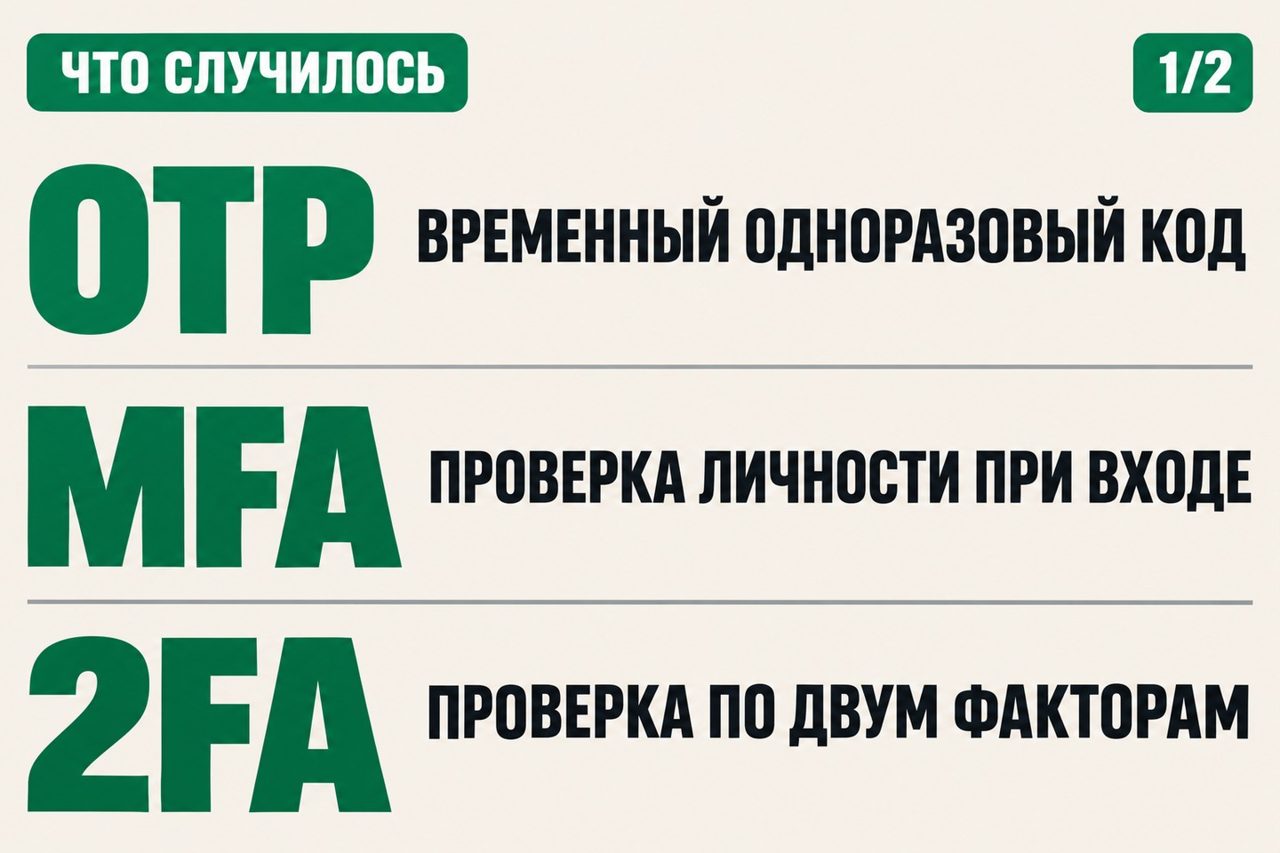
MFA, или многофакторная аутентификация, — это дополнительная проверка личности при входе. Термины 2FA и двухфакторная аутентификация обычно обозначают проверку по двум факторам (способам подтверждения личности). OTP — временный одноразовый код, который OpenAI в некоторых случаях отправляет на зарегистрированный адрес электронной почты.
Содержание
- Что сделать сразу при неожиданном запросе кода
- Если ChatGPT уже открыт на другом устройстве
- При каких признаках нужно проверить безопасность
- Как определить, какой код запрашивает ChatGPT
- Шестизначный код из письма OpenAI
- Код или подтверждение настроенной MFA
- Проверка со стороны Google, Microsoft или Apple
- Почему код может появиться без включенной MFA
- Как восстановить вход в аккаунт ChatGPT
- Используйте исходный способ авторизации
- Проверьте доступные способы подтверждения
- Исключите ошибку браузера
- Как проверить аккаунт на признаки постороннего доступа
- Если для входа используется Google
- Если для входа используется Microsoft
- Если для входа используется Apple
- Что означает ошибка mfa_factors_not_found_in_session
- Что написать в поддержку OpenAI
- Частые вопросы
- Почему шестизначный код OpenAI не приходит на электронную почту?
- Можно ли повторно использовать старый код подтверждения ChatGPT?
- Есть ли в аккаунте OpenAI резервные коды для входа в ChatGPT?
- Поможет ли очистка cookies, если ошибка появляется до экрана MFA?
- Могут ли Google, Microsoft или Apple запрашивать код для входа в ChatGPT?
- Заключение
Что сделать сразу при неожиданном запросе кода
Сохраните доступ к аккаунту и определите источник запроса:
- Не выходите из ChatGPT на другом устройстве, если там сохранилась рабочая сессия (уже выполненный вход в аккаунт);
- Проверьте адрес страницы входа. Если домен (основная часть адреса сайта) вызывает сомнения, закройте страницу;
- Прочитайте запрос на экране. Интерфейс может ожидать письмо, код из приложения, push-подтверждение (подтверждение входа через уведомление), SMS, сообщение в WhatsApp (принадлежит компании Meta, которая признана в РФ экстремистской организацией и запрещена), ключ доступа или проверку внешнего провайдера (сервиса, через который выполняется вход);
- Используйте способ, выбранный при регистрации: адрес и пароль, Google, Microsoft либо Apple;
- Проверьте безопасность электронной почты или связанной учетной записи, если заметили другие признаки посторонней активности;
- Обратитесь в поддержку OpenAI, если официальный интерфейс не предлагает доступного способа подтверждения.
Если ChatGPT уже открыт на другом устройстве
Не закрывайте единственную рабочую сессию до завершения проверки. OpenAI рекомендует открыть в веб-версии раздел «Настройки» → «Учетная запись» и проверить адрес аккаунта перед выходом. В настройках также могут отображаться доступные параметры безопасности.
При каких признаках нужно проверить безопасность
Если запрос кода появился только на одном экране, это еще не означает посторонний доступ. Проверить безопасность нужно, если вы одновременно обнаружили неизвестные события входа или незнакомые устройства, получили уведомление о смене пароля либо заметили изменения способов подтверждения. Сведения о таких событиях ищите в сервисе, через который вы входите в ChatGPT.
Как определить, какой код запрашивает ChatGPT
По формулировке на экране и месту получения кода можно понять, о какой проверке идет речь:
| Что просит экран | Где взять подтверждение | Что делать, если доступа нет |
|---|---|---|
| Шестизначный OTP из письма | В зарегистрированном почтовом ящике | Проверить адрес, папки с нежелательной почтой и запросить новый код через официальный экран |
| Код приложения-аутентификатора (приложения для создания кодов входа) | В приложении, которое ранее связали с аккаунтом | Выбрать другой вариант, если официальный интерфейс его предлагает |
| Push-подтверждение | В уведомлении на доступном доверенном устройстве (ранее подтвержденном устройстве) | Проверить варианты на экране или обратиться в поддержку |
| SMS или WhatsApp (принадлежит компании Meta, которая признана в РФ экстремистской организацией и запрещена) | На телефоне с номером, который указывает интерфейс | Проверить другие официально предложенные варианты, не использовать чужие или временные номера |
| Ключ доступа (цифровая замена пароля), или passkey | На совместимом устройстве, в менеджере ключей (защищенном хранилище ключей доступа) или на аппаратном ключе (физическом устройстве для подтверждения входа) | Использовать способы, показанные для этого аккаунта |
| Проверка Google, Microsoft или Apple | На странице, в приложении или на устройстве соответствующего провайдера | Использовать средства восстановления провайдера |
Шестизначный код из письма OpenAI
OpenAI сообщает, что при дополнительной проверке отправляет шестизначный OTP на зарегистрированный адрес. Письмо может прийти от noreply@tm.openai.com или otp@tm1.openai.com. Даже если письмо пришло от указанного отправителя, проверьте домен страницы, на которой вводите код.
Код или подтверждение настроенной MFA
Справка OpenAI перечисляет несколько способов MFA: приложение-аутентификатор, push-уведомление, шестизначный код по SMS или WhatsApp (принадлежит компании Meta, которая признана в РФ экстремистской организацией и запрещена) и ключ доступа. Устройство, страна, уровень подписки и способ создания аккаунта определяют, какие способы MFA доступны. Ссылки для выбора другого способа может не быть.
Используйте вариант, который официальный интерфейс показывает для конкретного аккаунта. В официальных источниках не сказано, что у каждого пользователя есть резервные коды и единый порядок их применения.
Проверка со стороны Google, Microsoft или Apple
Если аккаунт ChatGPT создавался через Google, Microsoft или Apple, часть проверки проводит этот сервис. Код или push-запрос в таком случае относится к связанной учетной записи. О проблеме со входом в OpenAI нужно сообщить поддержке OpenAI. Неизвестные события в Google, Microsoft или Apple проверяют средствами соответствующего провайдера.
Почему код может появиться без включенной MFA
Дополнительная проверка входа и постоянно включенная MFA — разные механизмы. OpenAI может запросить подтверждение на новом или нераспознанном устройстве, при входе из необычного местоположения, при изменении конфиденциальной информации либо после запроса проверки безопасности.
В таком случае система может отправить OTP на электронную почту или предложить push-подтверждение. Неожиданный запрос требует проверки, но не подтверждает захват аккаунта.
Как восстановить вход в аккаунт ChatGPT
Используйте исходный способ авторизации
Официальная инструкция OpenAI рекомендует входить тем же способом, который использовался при регистрации. Для входа в аккаунт, созданный с помощью адреса электронной почты, нужны адрес и пароль. При регистрации через Google, Microsoft или Apple выберите кнопку этого сервиса и ту же учетную запись.
Пользователь Apple мог включить функцию «Скрыть e-mail». В этом случае адрес аккаунта ChatGPT может отличаться от обычного адреса пользователя. По-прежнему нужно входить через ту же учетную запись Apple.
Проверьте доступные способы подтверждения
Если на официальном экране показано несколько вариантов, выберите доступный фактор (способ подтверждения личности). Не пытайтесь угадать, какой номер, приложение или ключ связан с аккаунтом. Если нет доступа ни к одному из показанных факторов, справка OpenAI рекомендует обратиться в поддержку для проверки владения учетной записью. Результат и срок проверки заранее неизвестны.
Исключите ошибку браузера
После проверки способа входа откройте приватное окно (режим браузера без сохранения данных), проверьте cookies (сохраненные сайтом данные в браузере) и расширения (дополнения, установленные в браузере), попробуйте другой браузер или устройство. Эти действия входят в официальные рекомендации OpenAI по проблемам авторизации (входа в учетную запись). Они помогают понять, связана ли ошибка со страницей или сохраненной сессией, но не возвращают доступ, если фактор MFA утрачен.
Как проверить аккаунт на признаки постороннего доступа
Порядок проверки зависит от способа авторизации. Если вы входите в OpenAI с помощью адреса электронной почты и пароля, проверьте электронную почту, к которой привязан аккаунт, и доступные настройки аккаунта. Если вы используете внешний сервис, изучите события безопасности в его учетной записи.
Если для входа используется Google
Google рекомендует открыть раздел безопасности, посмотреть недавние события и проверить устройства. Если действие вам неизвестно, укажите, что его выполнил посторонний человек, после чего Google предложит меры защиты.
Если для входа используется Microsoft
Microsoft рекомендует проверить недавние действия, отметить неизвестный вход и при необходимости сменить или сбросить пароль учетной записи. Эти меры помогают защитить вход через Microsoft, но не решают отдельную проблему с фактором аутентификации в OpenAI.
Если для входа используется Apple
Apple относит незапрошенный код двухфакторной аутентификации, вход с незнакомого устройства и неизвестные изменения в аккаунте к возможным признакам постороннего доступа. Проверьте устройства и сведения безопасности средствами Apple.
Что означает ошибка mfa_factors_not_found_in_session
В представленных источниках нет официальной расшифровки причины ошибки mfa_factors_not_found_in_session. По одному сообщению нельзя понять, что происходит с MFA, ключом доступа или сеансом, и найти гарантированное решение.
В сообществе OpenAI пользователи сообщали об этой ошибке после самостоятельного отключения MFA и после удаления ключа доступа. Публикации описывают разные сценарии, в которых появляется сообщение, но не объясняют его причину.
Зафиксируйте точный текст ошибки, проверьте исходный способ входа, выполните ограниченную диагностику браузера и передайте сведения поддержке. До этого сохраните рабочую сессию на другом устройстве, если она осталась.
Что написать в поддержку OpenAI
В обращении опишите, что и в каком порядке происходило, и не указывайте секретные данные. Укажите:
- Точный текст ошибки или запроса на ввод кода;
- Этап появления проблемы: до ввода пароля, после него или на экране MFA;
- Первоначальный способ входа: адрес и пароль, Google, Microsoft либо Apple;
- Наличие открытой сессии и доступные способы подтверждения;
- Браузер, устройство и уже выполненные проверки.
Не передавайте поддержке пароль, одноразовые коды, секрет приложения-аутентификатора (данные для настройки генератора кодов), ключ доступа или другие данные для входа. Не поручайте восстановление доступа неизвестным посредникам.
Источники не объясняют, как действовать при списании платы за подписку с недоступного аккаунта. Платежную проблему нужно описать в отдельном обращении в поддержку и не следовать неподтвержденным инструкциям.
Заключение
Результат зависит от того, правильно ли определен источник запроса: почтовый OTP, настроенная MFA или связанный провайдер входа. Этот подход работает, если использовать официальный интерфейс и сохранять действующую сессию до завершения проверки. Неизвестный запрос требует внимания, но сам по себе не подтверждает захват аккаунта.