Чтобы отредактировать готовую фотографию с помощью нейросети, сохраните оригинал, выберите режим, загрузите снимок и ограничьте область изменения. Опишите одну правку и перечислите детали, которые должны сохраниться. Затем сравните результат с исходником: модель может изменить лицо, руки, надписи, тени и другие участки без прямого указания пользователя.
При редактировании исходная фотография задает композицию, объекты и детали кадра. Во время генерации с нуля модель создает изображение целиком, поэтому точное совпадение с исходным снимком в такую задачу не входит.
Содержание
- Как обработать готовую фотографию с помощью нейросети
- Какой режим редактирования выбрать
- Inpainting для изменения выбранной области
- Image-to-image для преобразования всего кадра
- Outpainting для расширения границ фотографии
- Апскейл для повышения разрешения
- Как подготовить фотографию, маску и промпт
- Как обозначить изменяемую область
- Как смягчить границу маски
- Как составить промпт и перечислить сохраняемые элементы
- Как удалить, добавить или заменить объект на фотографии
- Как удалить лишний объект
- Как заменить или добавить объект
- Как заменить фон и сохранить человека или предмет
- Что включить в описание нового фона
- Как проверить контуры, перспективу и тени
- Как изменить свет, сохранив лицо и композицию
- Как задать направление и интенсивность света
- Как изменить цветовую температуру
- Что означает изменение размера фотографии
- Почему нейросеть меняет лицо, руки, текст и другие детали
- Что проверить перед сохранением фотографии
- Как выбрать параметры экспорта
- Частые вопросы
- На каком языке лучше писать промпт для обработки фото нейросетью?
- Подойдет ли нейросеть для редактирования старой или поврежденной фотографии?
- Когда для обработки фотографии достаточно обычного фоторедактора без нейросети?
- Можно ли применить один промпт для редактирования серии фотографий?
- Можно ли редактировать нейросетью фотографию с надписями и логотипами?
- Заключение
Как обработать готовую фотографию с помощью нейросети
Рабочий процесс состоит из шести действий:
- Сохраните оригинал. Создайте отдельную копию файла;
- Сформулируйте одну правку. Например, удалите прохожего, замените фон или сделайте свет теплее;
- Выберите режим. Локальная правка, преобразование всего кадра, расширение границ и повышение разрешения решают разные задачи;
- Ограничьте область изменения. Если редактор поддерживает маску, выделите только нужный участок;
- Составьте промпт. Промпт — это текстовый запрос, который описывает действие, изменяемую область, желаемый результат и сохраняемые детали;
- Проверьте результат. Сравните новую версию с оригиналом и сохраните ее перед следующей правкой.
Несколько изменений лучше разделить на отдельные проходы (отдельные этапы обработки). Так проще понять, после какого действия появились искажения, и вернуться к последней удачной версии.
Какой режим редактирования выбрать
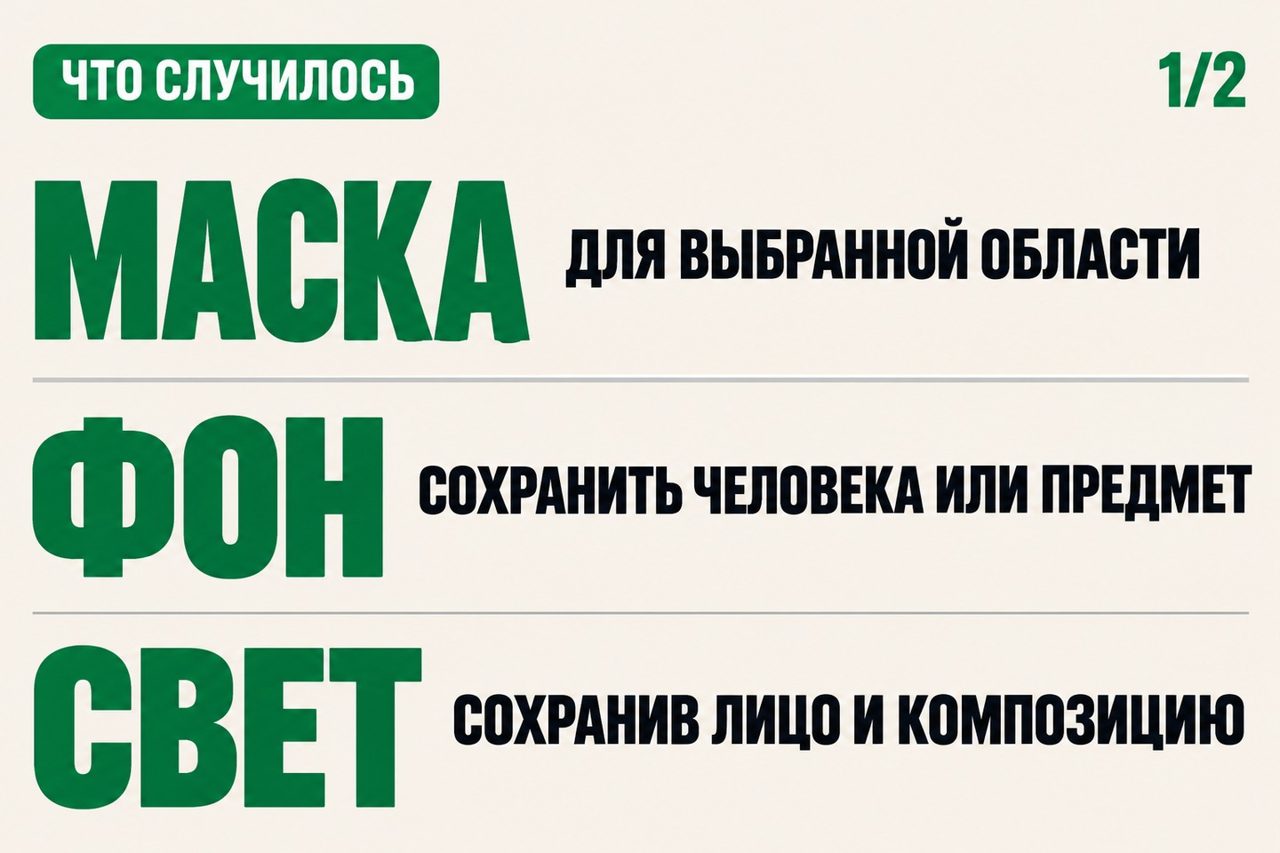
Названия функций различаются от редактора к редактору. Ориентироваться следует на область воздействия: локальная замена требует выделения участка, общее преобразование затрагивает весь кадр, расширение границ создает продолжение сцены, апскейл увеличивает разрешение.
| Режим | Что меняет | Подходящая задача | Риск затронуть исходник | Ручной контроль |
|---|---|---|---|---|
| Inpainting | Выбранную маской область | Удаление, добавление или замена объекта, локальная коррекция | Зависит от ширины маски и силы преобразования | Высокий при точной маске |
| Image-to-image | Весь кадр | Общее изменение стиля, цвета или атмосферы | Выше, поскольку модель обрабатывает все изображение | Зависит от силы преобразования |
| Outpainting | Новую область за границами снимка | Расширение холста (рабочей области изображения) и продолжение сцены | Основной риск возникает на стыке исходной и новой частей | Зависит от расположения исходника и описания продолжения |
| Апскейл | Пиксельные размеры и видимую детализацию | Подготовка изображения большего разрешения | Модель может создать правдоподобные, но недостоверные мелкие детали | Обычно ниже, чем при локальном редактировании |
Inpainting для изменения выбранной области
Inpainting, или локальная перерисовка, меняет участок, обозначенный маской. Маска выделяет для модели область генерации и части снимка, которые нужно сохранить. В документации Diffusers (библиотека для генерации изображений) белая часть маски обозначает область заполнения, черная — сохраняемую часть. В другом интерфейсе цвета могут отличаться, поэтому проверьте по подсказке редактора, что означает выделение. Механику режима описывает документация Hugging Face (входит в реестр иноагентов Минюста РФ).
Генеративная заливка решает похожую задачу: модель заполняет выделенный участок с учетом промпта и окружающих деталей. Режим подходит для локальной правки, когда остальная композиция должна сохраниться.
Image-to-image для преобразования всего кадра
Image-to-image использует исходное изображение как отправную точку и преобразует весь кадр по текстовому запросу. В диффузионном процессе (поэтапном удалении шума из изображения) модель добавляет к исходнику шум (случайные помехи в изображении), затем удаляет его с учетом промпта. Параметр strength, или сила преобразования (степень изменения исходного изображения), определяет масштаб изменений и сходство с оригиналом. Этот механизм описан в документации Diffusers.
Режим подходит для изменений, которые должны охватить всю фотографию. Высокая сила преобразования увеличивает вероятность изменения лица, формы предметов и композиции. Низкое значение обычно лучше сохраняет структуру, но модель может хуже следовать запросу. Результат зависит от модели и исходного снимка.
Outpainting для расширения границ фотографии
Outpainting продолжает изображение за исходными границами. Пользователь увеличивает холст, размещает на нем фотографию и обозначает новую область. Модель заполняет свободное пространство с учетом снимка и промпта. Механизм описан в руководстве Hugging Face по outpainting (входит в реестр иноагентов Минюста РФ).
Режим применяют, когда вокруг объекта нужно добавить пространство или изменить компоновку кадра. После генерации следует проверить стыки, повторяющиеся детали, линию горизонта, перспективу и продолжение теней.
Апскейл для повышения разрешения
Апскейл увеличивает количество пикселей и может добавить видимую детализацию. Он не восстанавливает достоверные сведения об исходной сцене. Нейросеть способна дорисовать убедительную текстуру, которой не было в доступных данных снимка. Риск особенно заметен на лицах, мелком тексте, документах и удаленных предметах.
Как подготовить фотографию, маску и промпт
До загрузки создайте копию исходного файла. Запишите одну требуемую правку и детали, которые должны остаться прежними. Для портрета это могут быть лицо, поза, одежда, руки и положение человека в кадре. Для предметной фотографии — форма предмета, надписи, логотип, материал и перспектива.
Как обозначить изменяемую область
Маска должна покрывать участок, который модель будет перерисовывать. При удалении предмета выделение обычно захватывает сам предмет, его тень и небольшую часть окружения, необходимую для восстановления фона. Узкая маска может оставить края объекта. Слишком широкая позволит модели затронуть лишние детали.
При добавлении предмета форма и положение маски ограничивают место для нового объекта. Исследование SmartBrush показывает, что текст может задавать свойства объекта, маска — его форму и расположение. Подход описан в работе исследователей SmartBrush.
Как смягчить границу маски
Жесткий край выделения иногда оставляет заметный шов между оригиналом и сгенерированным участком. Размытие маски создает переходную зону, где модель смешивает исходную и новую части. В документации Diffusers увеличение размытия делает переход мягче.
Сильное размытие расширяет фактическую область воздействия. Если рядом находятся глаза, пальцы, надпись или четкая граница предмета, переходную зону нужно проверять особенно внимательно.
Как составить промпт и перечислить сохраняемые элементы
Промпт должен содержать действие, объект или область, требуемый результат и ограничения. Сохраняемые элементы удобнее вынести в отдельную строку. Такая запись делает задачу точнее, хотя текстовое указание не гарантирует сохранения каждой детали.
Универсальный шаблон:
Действие: [удалить, добавить, заменить или скорректировать].
Область: [конкретный объект или участок].
Результат: [как должна выглядеть измененная часть].
Ограничения: [перспектива, материал, направление света, отсутствие новых объектов].
Оставить без изменений: [лицо, позу, одежду, фон, надписи, композицию или другие элементы].
Формулировка должна описывать видимый результат. Запрос «сделать лучше» не задает проверяемого изменения. Во фразе «удалить синюю сумку справа и восстановить за ней продолжение кирпичной стены» названы объект, действие и требуемый фон.
Как удалить, добавить или заменить объект на фотографии
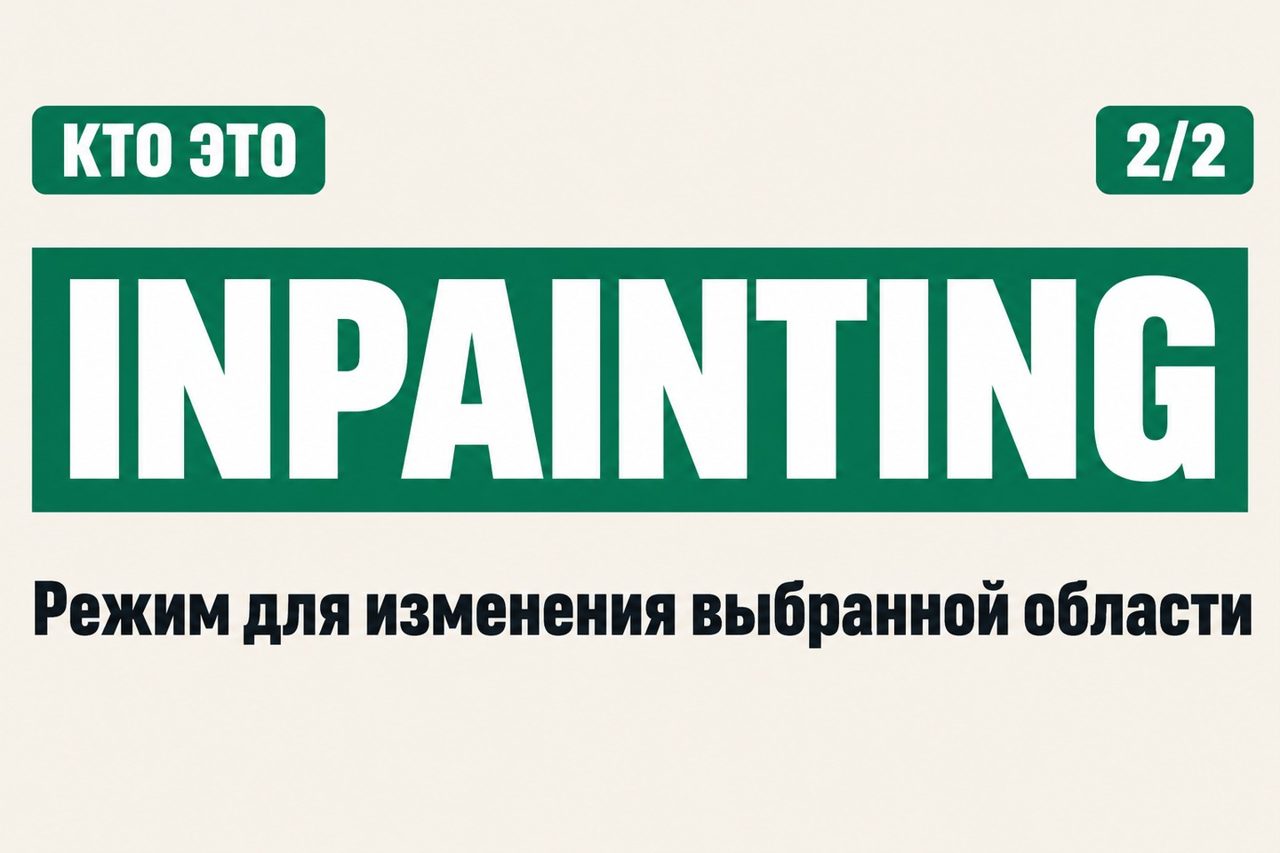
Для работы с отдельным предметом подходит inpainting или другой режим локального редактирования. Чтобы изменить отдельный предмет, выполните четыре действия:
- Выделите объект и связанные с ним тень или отражение;
- Смягчите край маски, если объект соприкасается с неоднородным фоном;
- Опишите одно действие и содержимое изменяемой области;
- Проверьте текстуру фона, масштаб, перспективу, отражения и направление теней.
Как удалить лишний объект
При удалении запрос должен описывать поверхность за предметом. Для однотонной стены достаточно указать продолжение той же фактуры и освещения. Для сложного фона нужно назвать его структуру: плитку, траву, ткань, узор или линию мебели.
Шаблон удаления:
Удалить красную кружку со стола. Восстановить на ее месте деревянную поверхность с тем же рисунком, перспективой и освещением. Убрать тень кружки. Оставить без изменений остальные предметы, край стола и фон.
После генерации проверьте продолжение линий и узоров через восстановленный участок. Повторяющиеся фрагменты, размытые пятна и сломанная геометрия относятся к артефактам — видимым ошибкам, которые возникли при генерации.
Как заменить или добавить объект
Для замены маска должна охватывать исходный предмет, его тень и отражение. Новый объект следует описать через форму, материал, положение и освещение. При добавлении маска задает свободное место. Модель может изменить соседнюю поверхность, чтобы создать контакт и тень.
Шаблон замены:
Заменить белую вазу на невысокую прозрачную стеклянную вазу с водой. Сохранить положение предмета на столе, масштаб, перспективу и направление света. Добавить естественную тень и отражение, согласованные со сценой. Оставить без изменений стол, цветы и фон.
Если форма или тень получились неверно, повторно обработайте только проблемный участок. Преобразование всего кадра может испортить уже удачные детали.
Как заменить фон и сохранить человека или предмет
Для замены фона нужно отделить передний план, который нужно сохранить, от пространства вокруг него, которое нужно изменить. Маска должна проходить вдоль контура человека или предмета. На границе волос, меха, стекла, прозрачных материалов и размытых краев переход нужно настраивать аккуратно: часть фона видна между мелкими деталями.
Что включить в описание нового фона
В промпте следует задать место, масштаб окружающих объектов, перспективу и свет. Избыточные декоративные требования увеличивают риск случайных изменений. Фон и освещение лучше корректировать отдельными проходами.
Шаблон замены фона:
Заменить фон на светлую комнату с нейтральной стеной и мягким дневным светом слева. Согласовать масштаб помещения и перспективу с положением человека. Оставить без изменений лицо, волосы, позу, руки, одежду, контуры тела и композицию исходного кадра.
Команда о сохранении лица уточняет запрос, но не дает гарантии. Исследование GIE-Bench включает более 1000 примеров в 20 категориях и отдельно оценивает выполнение инструкции и сохранение незатронутого содержимого. Авторы установили, что точное выполнение правки может сопровождаться чрезмерным изменением других областей. Результаты опубликованы в препринте GIE-Bench.
Как проверить контуры, перспективу и тени
Увеличьте изображение и осмотрите волосы, пальцы, края одежды и места контакта предмета с поверхностью. Направление и цвет света на переднем плане должны соответствовать новому фону. Если фон освещен справа, а основная тень человека указывает на источник слева, освещение сцены противоречиво.
Затем проверьте масштаб. Человек, мебель, двери и линия горизонта должны находиться в согласованной перспективе. Проблемный участок удобнее исправить локальной маской, сохранив остальной результат.
Как изменить свет, сохранив лицо и композицию
При коррекции освещения следует отдельно настраивать направление, интенсивность и цветовую температуру. Цветовая температура описывает оттенок света: от теплого желтоватого до холодного синеватого. За один проход лучше менять один параметр.
Как задать направление и интенсивность света
Чтобы изменить направление света, укажите положение источника и характер света: «мягкий боковой свет слева» или «рассеянный верхний свет». Чтобы настроить интенсивность света, опишите проверяемый результат: ослабить яркие участки, смягчить тени или немного осветлить лицо.
Шаблон коррекции света:
Сделать освещение на лице мягче, сохранив направление света слева. Уменьшить резкость теней под глазами и подбородком. Оставить без изменений черты лица, выражение, позу, одежду, фон и композицию.
Локальная маска ограничивает область воздействия. Слишком узкое выделение может создать светлое пятно без связи с окружающим кадром. В маску следует включить изменяемый участок и небольшую переходную область.
Как изменить цветовую температуру
Теплый или холодный оттенок можно менять отдельно от яркости. Подойдет формулировка: «сделать свет немного теплее, сохранив естественный цвет кожи и нейтральный белый фон». После обработки нужно сравнить оттенки соседних участков лица, одежды и стены.
Последовательные правки могут постепенно менять внешность. Препринт 2026 года о сохранении идентичности сообщает о более заметной деградации при повторных изменениях, малом размере субъекта (главного человека или объекта) и сложной композиции. Вывод относится к исследованным моделям и задачам; разные редакторы могут показать иной результат.
Что означает изменение размера фотографии
Изменение размера включает четыре операции. Операцию выбирают в зависимости от задачи: изменить число пикселей, повысить видимую детализацию, добавить пространство или получить другую форму кадра.
| Операция | Что происходит | Когда подходит | Главное ограничение |
|---|---|---|---|
| Обычное масштабирование | Редактор пересчитывает ширину и высоту изображения | Когда нужны другие пиксельные размеры без генеративного изменения сцены | Увеличение не добавляет достоверной информации об объектах |
| Апскейл | Нейросеть увеличивает разрешение и синтезирует видимую детализацию | Когда нужен файл большего разрешения | Новые мелкие детали могут быть правдоподобными, но недостоверными |
| Расширение холста | Вокруг исходника появляется новая пустая область | Когда требуется дополнительное пространство вокруг кадра | Пустую область нужно заполнить или оставить прозрачной, если редактор и формат поддерживают прозрачность |
| Изменение соотношения сторон | Меняется отношение ширины кадра к высоте | Когда изображение должно соответствовать другой компоновке | Операция может потребовать обрезки или расширения холста |
Соотношение сторон можно изменить обрезкой, растяжением или генеративным расширением. Растяжение искажает пропорции объектов. Обрезка удаляет часть сцены. Outpainting сохраняет исходную область и создает продолжение за ее границами, но новые детали требуют проверки.
Почему нейросеть меняет лицо, руки, текст и другие детали
Непреднамеренные изменения обычно происходят из-за широкой маски, обработки всего кадра, высокой силы преобразования или нескольких требований в одном запросе. Надписи и логотипы особенно уязвимы: модель может принять их за текстуру и перерисовать вместе с окружением.
Неудачную версию исправляют по следующей схеме:
- Определите область с ошибочным изменением;
- Вернитесь к последней версии без этого дефекта;
- Сузьте маску до нужного участка;
- Уменьшите силу преобразования, если редактор поддерживает такой параметр;
- Повторите одну правку с более коротким промптом.
Лицо и руки лучше исключить из маски, если задача их не затрагивает. При обработке всего кадра текстовое ограничение помогает сохранить такие элементы, однако модель может учесть его частично.
По промежуточным версиям проще сравнивать незатронутые области. Для следующей правки следует использовать последнюю проверенную версию. Если изображение заметно отклонилось от оригинала, стоит вернуться на один этап и уменьшить область изменения.
Что проверить перед сохранением фотографии
Сначала оцените кадр целиком при обычном масштабе. Затем увеличьте мелкие участки и сравните их с оригиналом.
Перед экспортом проверьте следующие элементы:
- Лицо. Черты, выражение, направление взгляда, линия волос и симметрия должны соответствовать задаче;
- Руки. Сравните число и форму пальцев, суставы, украшения и контакт с предметами;
- Надписи и логотипы. Проверьте буквы, интервалы, расположение и форму знаков;
- Контуры маски. Найдите ореолы (светлые или темные контуры), резкие швы, размытие и остатки удаленного объекта;
- Тени. Сопоставьте их направление, мягкость и плотность с источником света;
- Отражения. Проверьте зеркала, стекло, воду и глянцевые поверхности с учетом измененных объектов;
- Перспективу. Сравните горизонт, масштаб объектов и направление параллельных линий;
- Повторяющиеся детали. Осмотрите плитку, окна, пальцы, узоры, листья и элементы мебели;
- Размеры изображения. Сверьте ширину, высоту и соотношение сторон с требованиями задачи;
- Следы генерации. Найдите лишние предметы, неестественные текстуры, локальные пятна и сломанную геометрию.
Как выбрать параметры экспорта
Параметры экспорта (сохранения в итоговый файл) зависят от трех условий: нужна ли прозрачность, продолжится ли редактирование и насколько важно сохранить качество после повторных сохранений. Для прозрачного фона редактор и формат должны поддерживать прозрачность. Для дальнейшей работы полезно сохранить редактируемую версию со слоями (отдельными редактируемыми частями изображения) или другими доступными элементами проекта.
Отдельная копия итогового файла защищает рабочую версию от перезаписи. Формат, степень сжатия (уровень уменьшения размера файла) и цветовые параметры следует выбирать по требованиям площадки, печати или следующего редактора. Если не учитывать требования площадки, печати или следующего редактора, единая рекомендация по формату будет неточной.
Заключение
Если исходная фотография должна остаться узнаваемой, результат зависит от того, насколько точно обозначена область правки и проверены соседние детали. Режим определяет масштаб воздействия, узкая маска сокращает риск случайных изменений, поэтапная обработка помогает найти источник ошибки. В готовом файле лицо, текст, контуры, свет, перспектива и размеры должны соответствовать задаче.