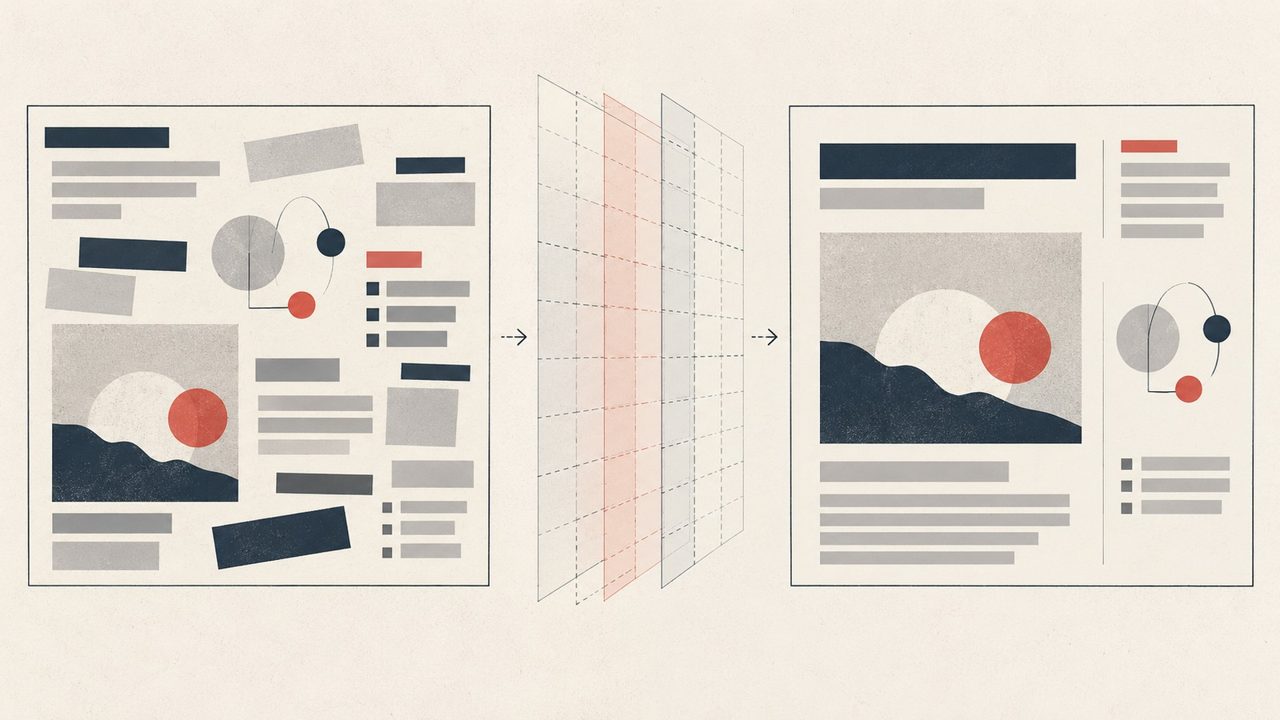

Gamma создает редактируемый черновик презентации из темы, текста или существующего файла. Пользователь ставит задачу, передает материалы, согласовывает структуру и оформление, затем проверяет содержание и экспортирует (сохраняет в отдельный файл) результат. За факты, логику, изображения и пригодность файла отвечает человек.
Содержание
- Что Gamma делает с исходным заданием
- Что Gamma называет карточкой
- Как сделать презентацию в Gamma за семь шагов
- Какие данные подготовить до начала
- Как определить готовность презентации
- Какой способ создания выбрать для темы, текста или файла
- AI-агент — для уточнения задачи в диалоге
- Generate, Paste и Import — для определенных исходных материалов
- Как составить промпт для Gamma
- Заполняемый шаблон промпта
- Какие формулировки уточняют результат
- Как пройти путь от исходного брифа до готового черновика
- Исходный бриф и запрос
- Ожидаемая структура презентации
- Какие правки внести перед экспортом
- Как изменить всю презентацию, отдельный слайд или элемент
- Правки всей презентации
- Правки отдельного слайда
- Правки выбранного элемента
- Что делать, если Gamma создала слабую презентацию
- Что проверить в презентации перед показом
- Как скачать презентацию из Gamma
- Как экспортировать всю работу или выбранные карточки
- Что известно о бесплатной версии и доступе из России
- Когда выбрать Gamma, PowerPoint или Canva
- Частые вопросы
- Можно ли бесплатно пользоваться Gamma для создания презентаций и где проверить ограничения?
- Что делать, если Gamma не генерирует презентацию или выдает слабую структуру?
- Можно ли загрузить в Gamma готовую презентацию или текстовый документ?
- Как пользоваться Gamma для создания презентаций на русском языке?
- Можно ли загружать в Gamma конфиденциальные документы?
- Заключение
Что Gamma делает с исходным заданием
Gamma — сервис Gamma Tech, Inc. для создания презентаций, документов, публикаций и веб-страниц по текстовому заданию. Модель (программа на основе ИИ) анализирует тему или загруженный материал, делит содержание на смысловые части и предлагает оформление.
В обычном редакторе есть холст (рабочая область редактора), макеты и инструменты для ручной верстки (расположения текста и изображений). Gamma сначала составляет структуру и текст по промпту. Промпт — это задание для модели, в котором указаны цель, аудитория, содержание и требования к оформлению. После генерации пользователь может изменить текст, порядок блоков, изображения и тему.
Что Gamma называет карточкой
Карточка Gamma — это отдельный слайд презентации или смысловой экран документа. Она может содержать заголовок, текст, изображение, таблицу и другие элементы. При экспорте пользователь выбирает все карточки или часть из них.
Как сделать презентацию в Gamma за семь шагов
Порядок работы зависит от исходных материалов, но основные этапы одинаковы:
- Сформулируйте цель. Укажите, что зритель должен понять или какое решение принять после показа;
- Опишите аудиторию. Назовите ее уровень подготовки, должности или ситуацию, в которой люди увидят материал;
- Передайте исходные данные. Добавьте тезисы, текст, отчет, презентацию или ссылку с учетом выбранного способа создания;
- Закрепите структуру. Перечислите смысловые разделы и задайте число слайдов, если оно ограничено;
- Задайте оформление. Укажите язык, тон, тип изображений, цвета и другие требования к визуальному стилю;
- Сгенерируйте и отредактируйте черновик. Сначала исправьте общую структуру, затем содержание отдельных слайдов и элементов;
- Проверьте и экспортируйте результат. Сверьте факты, ссылки и изображения, откройте экспортированный файл и просмотрите каждый слайд.
Какие данные подготовить до начала
Когда бриф (краткое описание задачи и требований) подробный, модель реже принимает случайные решения. В брифе указывают цель презентации, ожидаемое действие аудитории, ее уровень знаний, предполагаемое число слайдов, обязательные разделы и основные тезисы.
К заданию также добавляют исходные документы, цифры, цитаты и ссылки. Отдельно задают язык, тон, терминологию, визуальный стиль, допустимые типы изображений и правила работы с фактами, включая запрет на добавление сведений вне исходных материалов.
Как определить готовность презентации
Чтобы определить готовность презентации, учитывают задачу показа. Слайды должны последовательно вести зрителя к выводу, содержать проверенные данные и читаться на предполагаемом экране. Формат экспорта выбирают с учетом дальнейшей работы: файл для просмотра и редактируемая версия решают разные задачи.
Какой способ создания выбрать для темы, текста или файла
В Gamma 5 работа начинается с разговора с AI-агентом. Пользователь описывает результат и отвечает на уточняющие вопросы. Классический генератор работает отдельно и включает режимы Generate, Paste и Import.
| Способ | Исходные материалы | Что делает Gamma | Когда подходит |
|---|---|---|---|
| AI-агент (ИИ-помощник для диалога) Gamma 5 | Тема, тезисы, файл или описание задачи | Уточняет требования в диалоге и собирает материал с учетом ответов | Нужно обсудить структуру, аудиторию или оформление |
| Generate | Тема и краткий бриф | Создает первоначальные структуру и текст | Содержание еще предстоит разработать |
| Paste | Подготовленный текст | Распределяет текст по карточкам и оформляет его | Содержание уже утверждено и требует визуальной подачи |
| Import | Файл, презентация или веб-страница | Преобразует загруженный материал в структуру Gamma | Нужно переработать готовый источник |
AI-агент — для уточнения задачи в диалоге
Диалоговый сценарий подходит, когда ожидаемый результат понятен, а структура еще требует обсуждения. В первом сообщении указывают цель, аудиторию, формат материала и ограничения. Отвечая агенту, добавляют конкретные тезисы. Предложенный план проверяют, прежде чем генерировать полную версию.
Generate, Paste и Import — для определенных исходных материалов
Generate создает ранний черновик по теме. Paste дает больше контроля над содержанием, поскольку пользователь заранее готовит текст. Import переносит существующий материал, но результат преобразования требует сверки с оригиналом. Классический генератор включает эти режимы, а диалог с AI-агентом — отдельный сценарий Gamma 5.
Как составить промпт для Gamma
Точный промпт работает как короткий бриф. Если дать модели задание «сделай презентацию о проекте», она выберет аудиторию, структуру и объем. Чтобы сократить число случайных решений, заранее задайте эти параметры и правила проверки фактов.
Заполняемый шаблон промпта
В шаблоне нужно заменить текст в квадратных скобках:
Создай презентацию на тему «[тема]».
Цель: [что аудитория должна понять или решить].
Аудитория: [кто увидит презентацию и что уже знает].
Объем: [число слайдов].
Структура: [разделы в нужном порядке].
Основные тезисы: [обязательные мысли, цифры и выводы].
Тон: [деловой, нейтральный, учебный или другой].
Язык: [язык презентации].
Визуальный стиль: [цвета, тип иллюстраций, плотность оформления].
Источники: используй [перечень материалов]. Не добавляй факты, цифры и цитаты, которых нет в источниках.
Ограничения: [запрещенные формулировки, обязательные термины и требования к слайдам].
Gamma можно попросить превратить отчет или бриф в презентацию с заданной аудиторией, структурой, числом слайдов и темой оформления. Такой сценарий приведен на официальной странице плагина Gamma для ChatGPT.
Какие формулировки уточняют результат
Опишите в команде, что именно должно измениться. Вместо «улучши презентацию» подойдет формулировка «сократи каждый основной абзац до двух предложений и сохрани все числа».
Запрос «сделай красивее» лучше заменить требованиями к фону, акцентному цвету и типу изображений. При работе с ограниченным набором источников укажите: «Используй только приложенный отчет. Пометь места, где данных недостаточно». С такой формулировкой меньше риск, что появятся неподтвержденные подробности. Ручная проверка все равно обязательна.
Как пройти путь от исходного брифа до готового черновика
Руководителю проекта нужна внутренняя презентация о переходе команды на новый порядок согласования документов.
Исходный бриф и запрос
У пользователя есть регламент, список проблем прежнего процесса и дата перехода. Презентацию увидят сотрудники, которым предстоит работать по новому порядку. Материал должен объяснить причину изменения, роли участников и действия в спорной ситуации.
Запрос для Gamma можно сформулировать так:
Создай русскоязычную рабочую презентацию из восьми слайдов для сотрудников компании. Цель — объяснить новый порядок согласования документов. Используй только приложенный регламент и список проблем. Выстрой презентацию так: причина изменения, схема процесса, роли, сроки ответа, пример прохождения документа, спорные ситуации, дата перехода, контакты ответственного подразделения. Тон нейтральный. Используй короткие заголовки и не более одного основного тезиса на слайд. Не добавляй сроки, должности и правила, которых нет в приложенных материалах.
Ожидаемая структура презентации
До генерации пользователь сверяет план с задачей. В этом примере шаги идут в таком порядке:
- Что меняется и кого касается новый порядок;
- Почему прежний процесс требует замены;
- Как документ проходит согласование;
- Кто отвечает за каждый этап;
- Какие сроки указаны в регламенте;
- Как выглядит типовой пример;
- Что происходит в спорной ситуации;
- Когда начинает действовать порядок и куда направлять вопросы.
Какие правки внести перед экспортом
После генерации пользователь сверяет каждое утверждение с регламентом. Затем он удаляет повторы, приводит названия ролей к единому виду и заменяет декоративные изображения схемой процесса. Если в исходных материалах не указан срок, его удаляют со слайда.
PDF (формат документа для просмотра) подойдет для отправки сотрудникам, которым не нужно редактировать материал. Если получатель продолжит работу в PowerPoint, потребуется PPTX (формат редактируемой презентации PowerPoint). Экспортированный файл в обоих случаях нужно открыть и просмотреть отдельно.
Как изменить всю презентацию, отдельный слайд или элемент
AI-редактор Gamma применяет изменения ко всей работе, отдельному слайду или выбранному элементу. В зависимости от масштаба задачи выбирают, к чему применить команду.
Правки всей презентации
Глобальная команда меняет тон, терминологию, тему оформления или общую структуру. Например: «Замени разговорные формулировки нейтральными на всех слайдах» или «Перемести описание рисков перед рекомендацией и сохрани остальные разделы». После такой правки нужно проверить слайды, которые пользователь уже редактировал вручную. Общая команда может затронуть эти фрагменты, поэтому в задании следует точно обозначить область изменения.
Правки отдельного слайда
На отдельном слайде можно сократить текст, перестроить аргумент или заменить визуал. Примеры команд: «Сохрани два показателя и вывод, сократи пояснение до 40 слов» и «Замени фотографию схемой из четырех этапов без добавления новых фактов».
Правки выбранного элемента
Если выбрать отдельный элемент, можно изменить заголовок, абзац, изображение или другой блок. Пользователь может заменить термин, переписать подпись, удалить повтор или запросить другой тип изображения. Соседние части карточки при такой правке затрагиваются в меньшей степени.
Что делать, если Gamma создала слабую презентацию
По видимой проблеме можно определить причину слабого результата:
| Проблема | Вероятная причина | Что изменить |
|---|---|---|
| Структура не ведет к выводу | Цель и ожидаемое действие аудитории сформулированы слишком общо | Указать главный вывод и задать порядок разделов вручную |
| На слайдах много текста | Модель получила длинный документ без ограничений по объему | Задать один тезис на карточку и предел для основного текста |
| Мысли повторяются | Разделы исходных материалов пересекаются | Назначить каждому слайду отдельный вопрос и удалить дубли |
| Изображения не соответствуют смыслу | Тип визуала (изображения или графического оформления) не указан | Описать нужное изображение или заменить его вручную |
| Появились неподтвержденные факты | Промпт разрешает модели расширять содержание | Ограничить работу приложенными источниками и проверить каждое утверждение |
| Экспортированный файл отображается некорректно | Пользователь проверил только версию внутри Gamma | Открыть итоговый файл, просмотреть все страницы и исправить исходную работу перед новым экспортом |
Если генерация или редактирование не запускается, сохраните текст задания и исходные материалы отдельно. Затем обновите страницу, уменьшите объем работы за одну операцию или повторите запрос для выбранного слайда. Проверьте в аккаунте и на официальной странице тарифов, какой у вас тариф, сколько доступно AI-кредитов (единиц лимита на функции ИИ) и какие ограничения действуют для функций.
Что проверить в презентации перед показом
Если презентация оформлена автоматически, это не значит, что ее содержание достоверно. Перед показом проверьте:
- Факты и цифры. Каждое значение соответствует исходному документу или указанному источнику;
- Цитаты. Текст, автор и контекст переданы точно;
- Логику. Слайды последовательно объясняют проблему, аргументы и вывод;
- Объем текста. Карточки читаются на экране без чрезмерного уменьшения шрифта;
- Читаемость. Фон, текст, подписи и диаграммы различимы в условиях будущего показа;
- Изображения. Визуалы соответствуют тезисам, а источник и условия лицензии каждого файла проверены;
- Ссылки. Адреса открываются и ведут к заявленным материалам;
- Терминологию. Одинаковые роли, продукты и показатели везде названы одинаково;
- Экспорт. Итоговый файл открывается, содержит нужные карточки и корректно отображается на устройстве для показа.
Автоматически найденное изображение нельзя использовать в коммерческом материале без проверки его источника и лицензии.
Как скачать презентацию из Gamma
Официальная справка подтверждает возможность экспорта в PDF, PNG, PowerPoint в формате PPTX и Google Slides. Пользователь может выгрузить всю работу или отдельные карточки.
| Формат | Для какой задачи подходит | Что проверить |
|---|---|---|
| Отправка версии для чтения, печати или показа без дальнейшего редактирования | Страницы, ссылки и читаемость | |
| PNG (формат файла с изображением) | Получение слайдов в виде изображений для другого материала | Разрешение и состав выбранных карточек |
| PPTX | Передача презентации для дальнейшей работы в PowerPoint | Отображение файла в целевом редакторе |
| Google Slides | Перенос материала в облачный редактор (работающий через интернет) | Отображение и возможность нужного редактирования |
Как экспортировать всю работу или выбранные карточки
Чтобы открыть меню экспорта, нажмите кнопку общего доступа или откройте меню работы. Выберите формат и карточки для экспорта. Параметр «Все карточки» выгружает полную презентацию. Перед экспортом части материала проверьте отмеченные карточки.
Настройка качества изображений меняет их разрешение (число пикселей в изображении). Согласно официальной инструкции Gamma, более высокое качество повышает четкость изображений и размер файла. Настройку выбирают с учетом способа передачи и экрана для показа.
Что известно о бесплатной версии и доступе из России
У Gamma есть официальная страница тарифов. Цены, AI-кредиты, число доступных карточек и другие лимиты могут меняться, поэтому точные значения нужно проверять на этой странице и в интерфейсе аккаунта.
Имеющиеся источники не подтверждают условия регистрации и оплаты для пользователей из России, а также доступность для них отдельных функций. Перед регистрацией или оформлением подписки нужно уточнить условия регистрации и оплаты, а также доступность отдельных функций. Если ограничение не опубликовано, это не значит, что функция доступна.
Официальный сайт и справочный центр Gamma доступны на русском языке. Пользователь может указать русский язык в промпте и загрузить русскоязычные материалы. Нет подтверждения, что качество генерации одинаково на разных языках, поэтому русский текст нужно вычитывать отдельно.
Когда выбрать Gamma, PowerPoint или Canva
Выбор зависит от основной задачи: создать первый черновик, точно сверстать слайды или передать файл для дальнейшей работы.
| Задача | Подходящий выбор | Причина |
|---|---|---|
| Получить структуру и первичный текст по брифу | Gamma | Сервис создает редактируемый черновик по заданию |
| Преобразовать готовый текст или существующий файл | Gamma | Для этих материалов предусмотрены Paste и Import |
| Точно собрать слайды по утвержденному макету | PowerPoint или другой обычный редактор презентаций | Ручной редактор дает прямой контроль над расположением элементов |
| Продолжить работу с готовыми визуальными материалами | PowerPoint или Canva | Выбор зависит от формата исходников, требований получателя и рабочего процесса |
| Передать редактируемый файл конкретному получателю | Редактор с нужным форматом | Совместимость определяет, сможет ли получатель продолжить работу |
Gamma подойдет, если у пользователя есть тема, текст или файл, и ему нужен структурированный черновик для доработки. Обычный редактор удобнее при жестких требованиях к верстке или дальнейшей ручной работе в конкретной программе.
Заключение
Качество презентации зависит от полноты исходного задания и проверки черновика человеком, особенно когда материал содержит факты, цифры или рабочие решения. Gamma помогает выстроить структуру и подобрать оформление. Пользователь отвечает за достоверность, логику, лицензии на изображения и пригодность экспортированного файла.