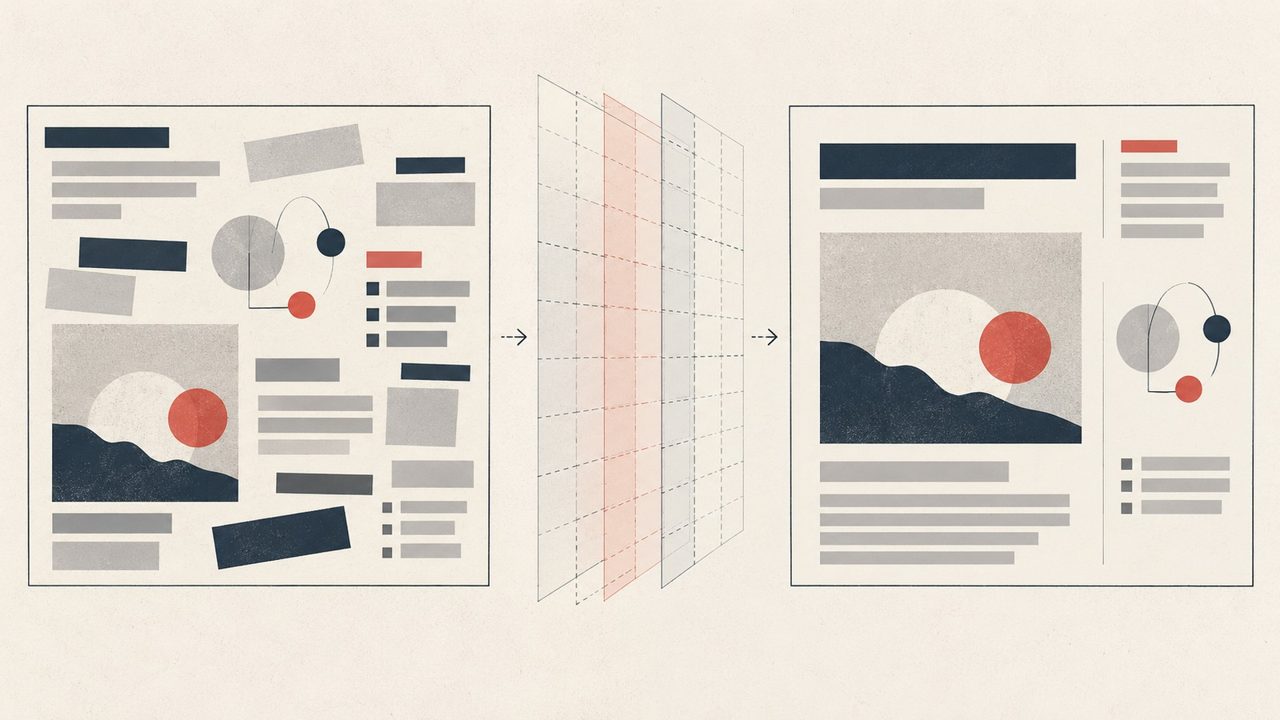
Готовую презентацию можно улучшить без пересоздания слайдов. Microsoft Copilot редактирует файл внутри PowerPoint, а Gamma импортирует (переносит файл в свой сервис) копию в формате PPTX (формат файла презентации PowerPoint) или PDF. ИИ поможет сократить текст, изменить композицию (расположение элементов на слайде) и привести оформление к общему стилю. Автору потребуется проверить факты, макеты (схемы расположения элементов на слайде) и экспортированный файл (файл, выгруженный из сервиса).
Этот процесс называют редизайном существующих слайдов. При генерации презентации с нуля сервис сам определяет структуру, формулировки и набор слайдов. Такой сценарий решает другую задачу и может изменить детали исходного материала.
Содержание
- Можно ли улучшить готовую презентацию с помощью ИИ
- Чем редизайн отличается от создания презентации с нуля
- Когда менять весь файл, а когда работать со слайдами по очереди
- Как выбрать ИИ для редизайна существующих слайдов
- Microsoft Copilot — для изменений внутри PowerPoint
- Gamma — для импорта и переработки PPTX или PDF
- Какие условия доступа уточнить до выбора?
- Как подготовить презентацию к загрузке в ИИ
- Какие элементы зафиксировать до редизайна
- Когда внутренние данные нельзя передавать внешнему сервису
- Как провести аудит готовой презентации
- Как проверить логику и порядок слайдов
- Как найти перегруженные слайды
- Как определить главный акцент на слайде
- Как сократить текст с помощью ИИ без потери смысла
- Какие данные модель не должна менять
- Когда абзац стоит превратить в список или схему
- Как улучшить композицию и визуальную иерархию слайда
- Как сгруппировать связанные элементы
- Пример перегруженного слайда до и после
- Как переработать списки, таблицы и диаграммы
- Как привести шрифты, цвета и изображения к единому стилю
- Какие параметры нужно унифицировать
- Как сохранить фирменный стиль
- Какие промпты использовать для улучшения презентации
- Промпт для аудита всей презентации
- Промпт для сокращения текста
- Промпт для перестройки одного слайда
- Промпт для унификации оформления
- Промпт для финальной проверки
- Какие задачи поручить ИИ, а какие оставить человеку
- Что проверить после автоматического редизайна
- Проверка содержания и порядка слайдов
- Проверка оформления в режиме показа
- Проверка сохранности после импорта и экспорта
- Частые вопросы об улучшении презентаций через ИИ
- Можно ли загружать конфиденциальную презентацию в ИИ-сервис?
- Что делать, если после импорта изменились шрифты, анимация или расположение элементов?
- Можно ли улучшить презентацию из PDF и получить редактируемый файл?
- Как сохранить заметки докладчика, ссылки и фирменные элементы после редизайна?
- Можно ли улучшить готовую презентацию через ИИ бесплатно и без регистрации?
- Заключение
Можно ли улучшить готовую презентацию с помощью ИИ
ИИ может исправлять отдельные слайды или перерабатывать импортированный файл целиком. Подход зависит от требований к структуре, фирменному стилю, диаграммам и служебным элементам.
Редизайн состоит из шести этапов:
- Создать резервную копию исходного файла;
- Проверить цель презентации, ее логику и перегруженные слайды;
- Сократить текст без добавления новых фактов;
- Изменить композицию проблемных слайдов;
- Унифицировать шрифты, цвета, отступы и изображения;
- Сверить содержание и сохранность элементов в итоговом файле.
Чем редизайн отличается от создания презентации с нуля
При редизайне исходный файл задает границы работы. Автор сохраняет обязательные разделы, факты, диаграммы и порядок слайдов. ИИ сокращает формулировки, группирует элементы и предлагает оформление с учетом этих ограничений.
При генерации с нуля модель (система искусственного интеллекта) получает тему или документ и предлагает собственную последовательность. Она может объединить разделы, переставить аргументы и написать новые формулировки. Такой режим подходит для черновика, но при нем можно потерять детали готового материала.
Когда менять весь файл, а когда работать со слайдами по очереди
| Режим | Скорость | Управляемость | Основной риск | Когда выбирать |
|---|---|---|---|---|
| Переработка всего файла | Сервис обрабатывает презентацию за один проход | Нужно проверить много связанных изменений | Сервис может перестроить удачные слайды вместе с проблемными | Исходное оформление разрознено, а точное сохранение каждого макета не требуется |
| Поэтапная доработка | Автор обрабатывает слайды или их группы по очереди | Каждую правку легче сравнить с исходником (первоначальным вариантом файла) | Автор может пропустить часть старых несоответствий | Важны фирменный шаблон, сложные диаграммы, согласованные формулировки и заметки докладчика |
Если это корпоративный отчет или в файле много диаграмм, обычно подходит поэтапная работа. Полная переработка ускоряет черновое оформление, но требует более объемной проверки.
Как выбрать ИИ для редизайна существующих слайдов
Microsoft Copilot и Gamma работают с готовыми файлами по-разному. Copilot вносит правки в PowerPoint. Gamma переносит презентацию в собственную среду. Официальная документация не подтверждает актуальные цены, бесплатный доступ и условия работы из России.
| Инструмент | Подходящий сценарий | Загрузка | Сильная сторона | Сохранение структуры | Редактируемость (возможность изменять содержимое файла) | Ограничение |
|---|---|---|---|---|---|---|
| Microsoft Copilot | Правки в существующей презентации PowerPoint | Пользователь открывает исходный файл в PowerPoint | Работа в привычной программе без переноса презентации в другой редактор | Исходный файл остается рабочей основой, но изменения нужно проверять | Правки выполняются в PowerPoint | Функции зависят от подписки Microsoft 365, лицензии Copilot и настроек организации |
| Gamma | Импорт и переработка готового файла | PPTX или PDF | Выбор между сохранением исходной структуры и обновлением компоновки | Пользователь может сохранить макеты и структуру либо изменить стиль | Материал можно редактировать в Gamma; качество последующего экспорта проверяют на конкретном файле | Тариф, регистрация, экспорт и официальный доступ из России требуют отдельной проверки |
Microsoft Copilot — для изменений внутри PowerPoint
По данным Microsoft, Copilot обновляет существующее содержимое, добавляет слайды, меняет порядок разделов и предлагает правки общего потока презентации (логики и последовательности слайдов). Инструмент также создает и заменяет изображения и преобразует маркированные списки в SmartArt.
Copilot подойдет пользователю, который хочет редактировать презентацию в PowerPoint. Инструмент может оказаться недоступен без нужной лицензии или при ограничениях со стороны организации. Набор доступных функций зависит от подписки Microsoft 365 и корпоративных настроек.
Brand Kit предназначен для корпоративных пользователей и требует лицензии Microsoft Copilot. С помощью пакета фирменные ресурсы передают в систему. Пользователь все равно сверяет шрифты, цвета, логотипы и макеты.
Gamma — для импорта и переработки PPTX или PDF
Gamma принимает PPTX и PDF. При импорте пользователь может сохранить содержание, макеты и структуру или поручить сервису изменить стиль и компоновку. В официальной справке указан лимит: до 200 МБ для одного PPTX-файла и до 100 МБ для одного PDF-файла.
Gamma подойдет, если файл разрешено передать внешнему сервису и затем редактировать в новой среде. Если в итоговом PPTX нужно сохранить исходные анимации, заметки и сложные объекты, сначала стоит импортировать копию. Официальная документация не гарантирует сохранность каждого элемента.
Какие условия доступа уточнить до выбора?
До загрузки файла нужно проверить следующие условия:
- Нужна ли отдельная лицензия или разрешение организации;
- Поддерживает ли сервис формат и размер исходного файла;
- Можно ли выгрузить результат в требуемом формате;
- Останутся ли нужные элементы редактируемыми после экспорта;
- Разрешает ли организация передавать данные этому поставщику;
- Предоставляет ли сервис официальный доступ из России.
Если сведений о цене или лимитах нет, это не значит, что работа будет бесплатной и без ограничений. Условия тарифа и регионального доступа могут меняться, поэтому их проверяют перед загрузкой файла.
Как подготовить презентацию к загрузке в ИИ
Сначала сохраните исходный файл отдельно и создайте копию для редизайна. Понятное имя версии упростит сравнение и поможет восстановить элемент, который изменился при импорте.
Какие элементы зафиксировать до редизайна
Ограничения можно записать в отдельной заметке или на техническом слайде:
- Факты, цифры, даты, названия организаций и согласованные термины;
- Обязательный порядок разделов и слайдов;
- Фирменные цвета, шрифты, логотипы и правила их размещения;
- Значения диаграмм, подписи, единицы измерения и ссылки на данные;
- Изображения, которые запрещено заменять или кадрировать (обрезать изображение по границам);
- Ссылки, анимацию, заметки докладчика и служебные комментарии;
- Формат итогового файла и требования к редактированию.
Если сервис поддерживает лишь часть объектов, ему можно передать текст и статичные копии отдельных слайдов. Сложные диаграммы, анимацию и служебные элементы в этом случае сохраняют в PowerPoint. Предложенные изменения переносят вручную.
Когда внутренние данные нельзя передавать внешнему сервису
Внутреннюю презентацию нельзя загружать до проверки правил хранения и обработки данных, условий использования материалов и политики организации. Разрешение на один облачный продукт не распространяется автоматически на остальные сервисы.
Если организация разрешает использовать внешний сервис, пользователь загружает копию и обезличивает чувствительные сведения. Фамилии, контакты, реквизиты договоров и закрытые показатели заменяют нейтральными обозначениями. Материалы, которые запрещено передавать, удаляют из копии и возвращают вручную после редизайна.
Как провести аудит готовой презентации
Аудит показывает, какие проблемы должен решить ИИ. Запрос «сделай современно» может поменять цвета и изображения, сохранив слабую логику и перегруженные слайды.
Как проверить логику и порядок слайдов
Автор формулирует цель выступления одним предложением и определяет аудиторию. Затем он записывает тезис каждого слайда в отдельную строку. Последовательность должна показать, что произошло, почему это имеет значение, какие данные подтверждают вывод и какое решение требуется.
Слайды с одинаковым тезисом можно объединить. Если вывод появляется раньше доказательств без понятной причины, порядок стоит изменить. ИИ найдет повторы и предложит последовательность, а владелец материала оценит, соответствует ли она цели выступления.
Как найти перегруженные слайды
Перегруженный слайд заставляет зрителя одновременно читать несколько равнозначных блоков. Слайд может быть перегружен, если на нем есть длинные абзацы, множество цветов, мелкие подписи, конкурирующие изображения, повторяющиеся выводы и таблицы, которые нельзя прочитать с расстояния.
Принцип когерентности Ричарда Майера требует сводить к минимуму посторонние слова, изображения и звуки в мультимедийном объяснении. Для презентации это означает, что каждый элемент должен раскрывать тезис или подтверждать его данными.
Как определить главный акцент на слайде
Визуальная иерархия задает порядок, в котором зритель замечает элементы. Сначала он должен увидеть главный тезис, затем подтверждающие данные и после них пояснения.
Акцент создают размером, положением, контрастом и свободным пространством. Структурные сигналы, которые показывают связи между частями материала, могут улучшать решение задач на перенос. На слайде эту функцию выполняют содержательный заголовок, группировка, подписи и линии связи.
Как сократить текст с помощью ИИ без потери смысла
Модели передают исходный текст и задают точные ограничения. В промпте указывают аудиторию, цель слайда, предельный объем, неизменяемые данные и формат ответа. Отдельная инструкция запрещает добавлять факты, причины и выводы из внешних источников или догадок модели.
Функция Rewrite в PowerPoint переформулирует выделенный текст, сокращает его, меняет стиль или тон и преобразует абзац в список. Пользователь может принять предложение или запросить другой вариант.
Какие данные модель не должна менять
Нельзя менять числа, даты, имена, названия продуктов, юридически значимые формулировки, единицы измерения и согласованные выводы. Модель может убрать повтор или упростить предложение, если смысл полностью сохранится.
После сокращения автор сопоставляет каждое утверждение с исходником. Новое объяснение, оценка или причинная связь требует подтверждения. Фрагмент без подтверждения удаляют.
Когда абзац стоит превратить в список или схему
Список подходит для равноправных условий, признаков и шагов. Схема показывает процесс, иерархию или причинную связь. Короткий вывод можно вынести в отдельный крупный блок.
Если разбить абзац на пункты, когнитивная нагрузка (умственные усилия для понимания информации) сама по себе не уменьшится: зрителю по-прежнему придется одновременно удерживать и сопоставлять тот же объем информации. Длинные и повторяющиеся пункты нужно сократить или распределить между несколькими слайдами.
Как улучшить композицию и визуальную иерархию слайда
Композиция определяет расположение элементов и связи между ними. В запросе к ИИ нужно указать главный акцент, обязательные объекты и ограничения макета.
Как сгруппировать связанные элементы
Заголовок размещают рядом с выводом, подпись — рядом с соответствующим значением, пояснение — рядом с объектом, который оно поясняет. Одинаковые отступы объединяют элементы в группу. Выравнивание по общей линии делает структуру понятной без лишних рамок и стрелок.
Контраст отделяет смысловые уровни друг от друга. Главный тезис можно выделить размером или более насыщенным цветом. Второстепенные пояснения оформляют визуально спокойнее. Свободное пространство отделяет группы и задает порядок чтения.
Пример перегруженного слайда до и после
Условный пример показывает принцип редизайна и не описывает тест конкретного сервиса. Исходный слайд «Статус проекта» содержит длинный вводный абзац, повтор вывода, таблицу этапов, четыре подписи и фотографию без информационной функции.
Факты примера остаются неизменными: пилот (пробный этап проекта) завершен; срок следующего этапа зафиксирован; бюджет утвержден; один риск требует решения. ИИ не должен делать эти утверждения категоричнее, дополнять их или придумывать причинные связи.
| Элемент | До редизайна | После редизайна | Причина изменения |
|---|---|---|---|
| Заголовок | «Статус проекта» | «Пилот завершен, для следующего этапа требуется решение по риску» | Заголовок сообщает вывод |
| Вводный текст | Абзац с описанием процесса и повтором статуса | Удален, факты перенесены в короткие блоки | Повтор не помогает принять решение |
| Факты | Распределены между абзацем, таблицей и подписями | Собраны в блоки «Выполнено», «Следующий этап» и «Риск» | Группировка показывает роль сведений |
| Таблица | Показывает статус всех промежуточных действий | Содержит этап, срок и ответственного, если эти поля нужны аудитории | Детали исполнения не отвлекают от вывода |
| Фотография | Занимает часть рабочей области | Удалена | Изображение не объясняет состояние проекта |
| Акцент | Несколько ярких элементов конкурируют друг с другом | Цвет выделяет блок с риском | Зритель сразу видит вопрос, требующий решения |
После редизайна факты сохранились, а порядок чтения стал явным: вывод, подтверждение и требуемое решение. Фотографию стоит оставить, если она подтверждает тезис. В таком случае подпись должна объяснять ее значение.
Как переработать списки, таблицы и диаграммы
Форму выбирают по типу информации. ИИ предлагает способ представления, а автор проверяет точность и полноту.
| Исходный материал | Возможная форма | Что проверяет человек |
|---|---|---|
| Длинный перечень этапов | Временная шкала или последовательность блоков | Порядок, зависимости и пропущенные этапы |
| Перечень категорий | Группы с короткими подписями | Принцип группировки и место каждого пункта |
| Большая таблица | Таблица с нужными столбцами или несколько фрагментов | Сохранность строк, единиц измерения и примечаний |
| Сравнение значений | Столбчатая диаграмма | Масштаб, подписи осей и соответствие исходным числам |
| Изменение показателя во времени | Линейная диаграмма | Хронологию, интервалы и пропуски данных |
| Один основной показатель | Крупное число с пояснением | Контекст, период, единицу измерения и источник |
При сокращении таблицы нельзя скрывать строку, которая меняет вывод. Если аудитории нужна полная детализация, на слайде оставляют вывод и компактную выборку, а исходную таблицу переносят в приложение.
После редизайна автор сверяет значения, подписи, легенду (обозначения цветов и рядов данных), единицы измерения, масштаб осей и направление изменений. Если модель предложила форму, это не значит, что данные правильные.
Как привести шрифты, цвета и изображения к единому стилю
Единый стиль получается, если применять одни и те же правила оформления. Если сменить шаблон во всем файле, можно нарушить фирменные требования и испортить удачные макеты. Поэтому автор сначала фиксирует систему оформления, затем исправляет отклонения.
Какие параметры нужно унифицировать
Автор проверяет следующие параметры:
- Семейства, начертания (варианты шрифта вроде жирного и курсива) и размеры шрифтов для заголовков, основного текста и подписей;
- Основные и акцентные цвета с определенной ролью каждого оттенка;
- Поля слайда, расстояния между блоками и внутренние отступы;
- Линии выравнивания и положение повторяющихся элементов;
- Макеты титульных, разделительных, текстовых и аналитических слайдов;
- Стиль фотографий, иллюстраций, иконок и диаграмм.
Типографика — это система выбора шрифтов, размеров, интервалов и длины строк. Она разделяет уровни информации и поддерживает читаемость. Если начертаний много, текст обычно сложнее воспринимать.
Как сохранить фирменный стиль
В промпте указывают разрешенную палитру, названия шрифтов, варианты логотипа, минимальные поля и примеры утвержденных макетов. Если инструмент не поддерживает фирменные ресурсы, ИИ можно поручить подготовить текст и схему расположения. Оформление затем переносят в исходный шаблон вручную.
Изображение лучше заменить вручную, если оно показывает реальный продукт, сотрудника, объект или юридически значимый материал. Сгенерированная иллюстрация способна изменить детали и создать неверное представление о факте.
Какие промпты использовать для улучшения презентации
Промпт — это инструкция для модели. В нем нужно указать аудиторию, цель, ограничения, допустимые изменения и формат результата.
Промпт для аудита всей презентации
Проанализируй готовую презентацию для аудитории [аудитория]. Цель выступления: [цель]. Для каждого слайда укажи основной тезис, роль в общей логике, повторы, признаки перегрузки и проблемы визуальной иерархии. Предлагай новый порядок, только если можешь объяснить, как он связан с целью. Не добавляй факты и выводы. Формат ответа: номер слайда, проблема, предлагаемое изменение, риск изменения смысла.
Промпт для сокращения текста
Сократи текст слайда для аудитории [аудитория] до [предельного объема]. Сохрани без изменений следующие данные: [факты, числа, даты, названия, термины]. Удали повторы и второстепенные пояснения. Не добавляй причины, оценки, примеры и выводы из других источников. Верни краткий заголовок, основной тезис и текст для слайда. Отдельно перечисли удаленные фрагменты.
Промпт для перестройки одного слайда
Предложи композицию для слайда [номер или название]. Главный тезис: [тезис]. Обязательные элементы: [перечень]. Нельзя менять: [ограничения]. Сгруппируй связанные элементы, задай порядок чтения, укажи выравнивание, отступы, смысловой акцент и свободное пространство. Не создавай новые данные. Опиши макет по блокам сверху вниз и объясни назначение каждого блока.
Промпт для унификации оформления
Составь правила оформления для этой презентации. Фирменные параметры: [шрифты, цвета, логотип, поля]. Сохрани существующий шаблон и предложи, как исправить слайды, которые от него отличаются. Укажи стили заголовков, основного текста, подписей, таблиц, диаграмм и изображений. Не меняй фирменные элементы и не используй цвета вне заданной палитры. Формат ответа: параметр, единое правило, номера слайдов с отклонениями.
Промпт для финальной проверки
Сравни итоговую презентацию с исходной версией. Проверь факты, числа, даты, термины, порядок обязательных разделов, подписи диаграмм, ссылки, логотипы и заметки докладчика. Отдельно отметь элементы, которые исчезли, изменились или перестали редактироваться. Не исправляй спорные места автоматически. Формат ответа: слайд, расхождение, возможное последствие, действие для ручной проверки.
Какие задачи поручить ИИ, а какие оставить человеку
| Задача | Роль ИИ | Ответственность человека |
|---|---|---|
| Сокращение текста | Предлагает короткие формулировки и находит повторы | Проверяет факты, термины и смысловые связи |
| Группировка элементов | Предлагает блоки и порядок чтения | Определяет главный тезис и допустимые акценты |
| Перестройка списка или таблицы | Предлагает схему, SmartArt (встроенные схемы и диаграммы PowerPoint) или диаграмму | Сверяет полноту данных и пригодность выбранной формы |
| Подбор оформления | Предлагает палитру, типографику и макет в заданных границах | Контролирует соблюдение фирменных правил и прав на материалы |
| Проверка презентации | Ищет несоответствия и составляет список замечаний | Принимает решения и проверяет файл в режиме показа |
Что проверить после автоматического редизайна
Итоговую презентацию сравнивают с исходником и списком неизменяемых элементов. При проверке только в редакторе можно пропустить обрезанный текст, слабый контраст на проекторе и ошибки переходов.
Проверка содержания и порядка слайдов
Автор сверяет следующие элементы:
- Факты, числа, даты, имена, названия и единицы измерения;
- Значения терминов и единообразие формулировок;
- Главный тезис каждого слайда и связь с соседними слайдами;
- Порядок обязательных разделов и отсутствие случайных дублей;
- Соответствие заголовка содержанию слайда;
- Отсутствие добавленных моделью причин, оценок и выводов.
Проверка оформления в режиме показа
В полноэкранном режиме проверяют, читается ли текст, различаются ли цвета, достаточен ли контраст, а также поля, выравнивание и положение смыслового акцента. Даже без устных подсказок автора должно быть понятно, где заголовок, данные и пояснения.
Таблицы и диаграммы сверяют с исходными данными. Особенно внимательно проверяют подписи, легенды, шкалы, округление, единицы измерения и цвета категорий.
Проверка сохранности после импорта и экспорта
В исходном и итоговом файлах сравнивают следующие объекты:
- Макеты, размеры слайдов и расположение элементов;
- Шрифты, начертания, переносы строк и специальные символы;
- Таблицы, формулы, диаграммы и связанные данные;
- Изображения, прозрачность, кадрирование (обрезка изображения по границам) и качество;
- Анимацию, переходы и порядок появления объектов;
- Заметки докладчика, комментарии и скрытые слайды;
- Гиперссылки, внутренние переходы и встроенные файлы;
- Логотипы, фирменные цвета и обязательные подписи;
- Возможность редактировать текст, фигуры и диаграммы в итоговом формате.
Если критичный элемент потерян, его восстанавливают из резервной копии. Итоговый файл нужно открыть на устройстве и в программе, которые будут использоваться при показе или передаче.
Частые вопросы об улучшении презентаций через ИИ
Можно ли загружать конфиденциальную презентацию в ИИ-сервис?
Только если правила организации и условия сервиса разрешают такую передачу. До загрузки нужно проверить правила хранения и обработки данных. Даже если такая передача разрешена, следует использовать копию, обезличить чувствительные сведения и удалить материалы с запретом на внешнюю передачу.
Что делать, если после импорта изменились шрифты, анимация или расположение элементов?
Остановите массовое редактирование и сравните импорт с резервной копией. Проблемные слайды можно восстановить в PowerPoint, а из ИИ-сервиса перенести текст и предложения по композиции. После ручной замены шрифта нужно повторно проверить переносы строк и размеры блоков.
Можно ли улучшить презентацию из PDF и получить редактируемый файл?
Gamma принимает PDF и преобразует материал в редактируемую презентацию внутри сервиса. PDF хранит визуальное представление страницы, поэтому структура объектов может отличаться от исходного PPTX. Перед дальнейшей работой нужно проверить экспорт и убедиться, что текст, изображения и диаграммы доступны как отдельные элементы.
Как сохранить заметки докладчика, ссылки и фирменные элементы после редизайна?
Эти элементы нужно зафиксировать до импорта, а затем сопоставить исходную и итоговую версии по чек-листу (списку пунктов для проверки). Даже если записать требования к этим элементам заранее, они могут не сохраниться при некоторых способах переноса. Критичные заметки, ссылки и логотипы стоит хранить отдельно до конца проверки.
Можно ли улучшить готовую презентацию через ИИ бесплатно и без регистрации?
Официальная документация не подтверждает, что бесплатный режим без регистрации работает стабильно, а условия доступа из России одинаковы. Перед загрузкой нужно проверить тариф, требования к учетной записи, ограничения экспорта и лицензию в интерфейсе сервиса.
Заключение
Качество редизайна зависит от точности задания и ручной проверки. Этот вывод верен даже для сервисов, которые умеют редактировать готовые слайды. ИИ ускоряет работу с текстом, композицией и оформлением, но не гарантирует достоверность данных, сохранность объектов и соблюдение фирменных правил. Готовый файл должен содержать те же факты и обязательные элементы, что и исходник, и корректно работать в режиме показа.