
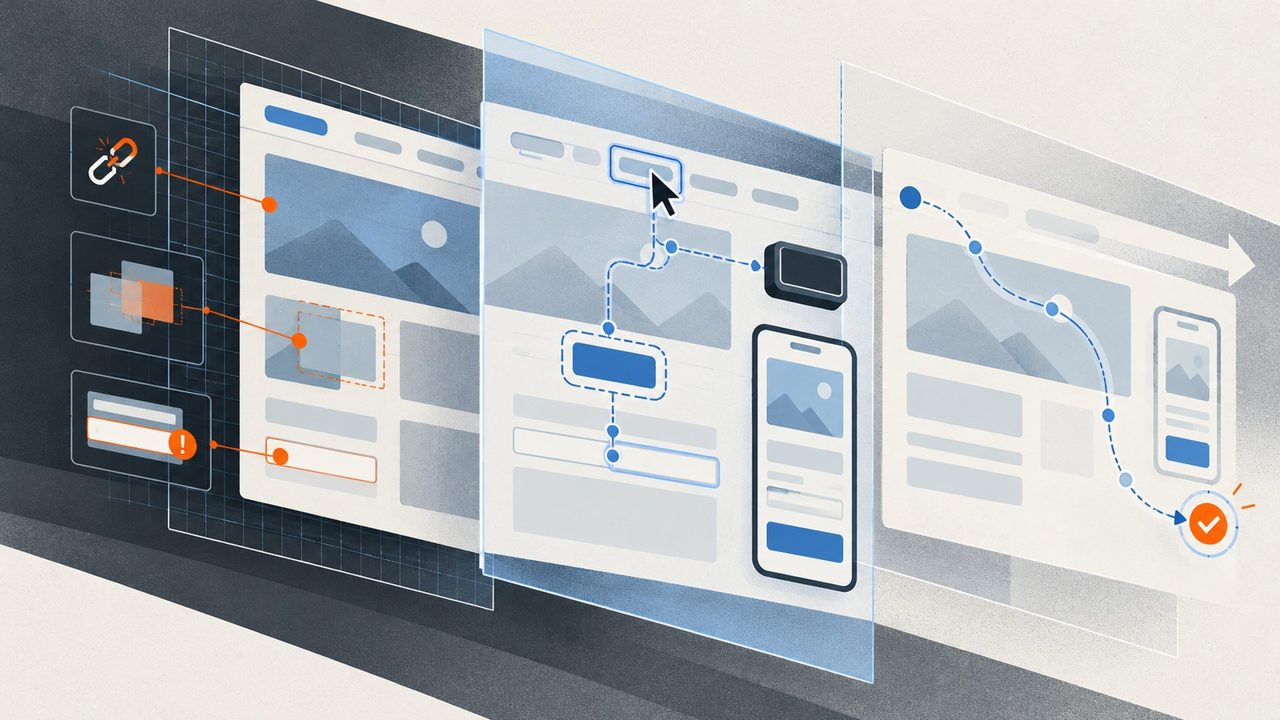
Чтобы оценить UX сайта (удобство взаимодействия с ним), проведите три проверки: запустите автоматический аудит, вручную пройдите основные пользовательские сценарии и понаблюдайте, как те же задачи выполняет другой человек. UX-аудит показывает, понимает ли посетитель интерфейс и может ли получить нужный результат без лишних препятствий.
Проверьте, действительно ли ссылки не работают, кнопки не дают результата, подписи противоречат друг другу, состояния форм пропущены, а порядок блоков нарушен. Источники не подтверждают, что у сайтов, сгенерированных нейросетью, особый набор UX-ошибок по сравнению с другими новыми сайтами.
Содержание
- Как проверить UX сайта: три уровня контроля
- Что проверить перед запуском
- Какие пользовательские задачи проверить в первую очередь
- Как сформулировать задачу без подсказки
- Как проверить назначение страницы и визуальную иерархию
- Как проверить навигацию, ссылки и местоположение пользователя
- Как проверить кнопки, формы и состояния интерфейса
- Как проверить мобильную версию и адаптивную компоновку
- Минимальная матрица экранов, управления и состояний
- Что проверить при ширине 320 CSS-пикселей
- Как проверить сенсорное управление
- Как проверить сайт с клавиатуры
- Что покажут Lighthouse, Core Web Vitals и нейросеть
- Как провести короткое юзабилити-тестирование
- Как оформить найденные проблемы и расставить приоритеты
- Шкала серьезности проблем
- Условный сценарий проверки от задачи до приемки
- Как перепроверить исправления и принять сайт
- Как находить проблемы UX после запуска
- Частые вопросы
- Можно ли проверить UX сайта до его публикации?
- Чем UX-аудит сайта отличается от проверки UI-дизайна?
- Нужно ли вручную проверять каждую страницу сайта, созданного нейросетью?
- Как часто повторять проверку UX сайта после запуска?
- Что делать, если у нового сайта еще нет данных Яндекс Метрики?
- Заключение
Как проверить UX сайта: три уровня контроля
| Уровень | Что делать | Что можно обнаружить | Ограничение |
|---|---|---|---|
| Автоматический аудит | Запустить Lighthouse (инструмент автоматической проверки сайтов), проверить ссылки и технические показатели | Часть проблем производительности, доступности (удобство сайта для людей с ограничениями) и реализации страницы | Отчет не показывает, понимает ли человек назначение интерфейса |
| Ручной проход | Выполнить основные задачи на разных экранах и разными способами управления | Сломанные переходы, потерянные функции, непонятные подписи и отсутствующие состояния | Проверяющий уже знаком с устройством сайта |
| Тест с пользователем | Дать реалистичную задачу и наблюдать за ее выполнением | Ошибочные ожидания, трудности с выбором пути и непонятные формулировки | Результат зависит от задачи и соответствия участника аудитории сайта |
W3C WAI указывает, что автоматических инструментов недостаточно для полной оценки доступности. Автоматическую проверку дополняют ручной экспертной оценкой и тестированием с пользователями. Для UX действует тот же принцип: каждый уровень отвечает на свой вопрос.
Что проверить перед запуском
Основные направления проверки:
- Назначение страницы и понятный следующий шаг;
- Местоположение посетителя на сайте, меню и возврат к предыдущему этапу;
- Ссылки, кнопки, формы и результат каждого действия;
- Визуальная иерархия (порядок привлечения внимания) и заметность основного действия;
- Мобильная компоновка, читаемость и сохранение функций;
- Управление с клавиатуры и видимый фокус (выделение активного элемента страницы);
- Загрузка, пустое состояние, ошибка и успешное завершение;
- Повторная проверка после исправлений.
Какие пользовательские задачи проверить в первую очередь
Пользовательский сценарий — путь от исходной ситуации до результата, ради которого человек открыл сайт. Сценарии зависят от назначения проекта. В магазине проверяют оформление заказа, на справочном сайте — поиск ответа, в сервисе — создание и получение результата.
Для каждой задачи зафиксируйте четыре условия:
- Начальная точка. Страница или ссылка, с которой человек начинает путь;
- Цель. Результат на языке посетителя, например «узнать условия доставки»;
- Успех. Наблюдаемый итог: нужная страница открылась, форма отправлена или появилось подтверждение;
- Критические ограничения. Устройство, способ управления и обязательные данные.
Как сформулировать задачу без подсказки
Задание описывает ситуацию и цель без названия кнопки или готового пути через меню. По формулировке «Вы хотите узнать, можно ли получить заказ в своем городе» видно, какую цель ставит пользователь. Задание «Откройте раздел “Доставка”» заранее подсказывает решение и скрывает возможную проблему навигации.
В первую очередь проверяют задачи, без которых сайт теряет свое назначение. Затем переходят к частым вспомогательным действиям. Если страницы построены по общим шаблонам, а их компоновка и компоненты одинаковы, их можно проверять выборочно.
Как проверить назначение страницы и визуальную иерархию
Первый экран должен объяснять посетителю, где он оказался, что предлагает страница и какое действие приведет к результату. Проверяющий закрывает всплывающие подсказки, открывает страницу как новый посетитель и отвечает на эти вопросы своими словами. Если смысл приходится собирать из нескольких абзацев или угадывать по изображению, страница объясняет свое назначение недостаточно ясно.
CTA, или призыв к действию, — кнопка либо ссылка, ведущая к основному результату страницы. Заметность CTA зависит от контраста, размера, положения и свободного пространства вокруг. Заголовок, основное действие и пояснение должны выглядеть как единая смысловая группа. Второстепенные элементы не должны перетягивать внимание.
Проверяйте, какую функцию выполняют элементы, а не насколько привлекательным кажется оформление. Сравните заголовки одного уровня, основной и второстепенный призывы, подписи полей и сообщения об ошибках. Интерфейс не должен обозначать состояние только цветом. Принципы контраста, понятных ссылок, структуры и клавиатурного фокуса описывает руководство W3C по доступности.
Как проверить навигацию, ссылки и местоположение пользователя
Откройте каждый верхнеуровневый раздел (основной раздел сайта) из разных частей сайта. Название пункта должно соответствовать содержанию страницы. Активный пункт, заголовок, хлебные крошки (цепочка разделов до текущей страницы) или другой ориентир должны показывать текущее местоположение. После нажатия кнопки браузера «Назад» посетитель должен увидеть ожидаемое состояние, а завершенная работа должна сохраниться.
GOV.UK Design System рекомендует использовать навигационные ссылки для перехода в самые важные верхнеуровневые разделы. Постоянное меню подходит для сервисов, к которым люди возвращаются, где выполняют разные задачи или выбирают путь без заданного порядка. Для процесса с ясной последовательностью GOV.UK советует сначала упростить путь и рассмотреть список задач.
Навигацию проверяют по следующим признакам:
- Название сайта или сервиса ведет в ожидаемую начальную точку;
- Пункты меню открывают страницы, соответствующие подписям;
- Текущий раздел имеет заметное и доступное обозначение;
- Переход назад сохраняет ожидаемый контекст;
- Внешняя ссылка предупреждает о смене среды или задачи;
- Текст ссылки объясняет назначение страницы без слов вроде «сюда».
Компонент навигации GOV.UK предусматривает активный пункт и подпись области для вспомогательных технологий (средств для пользователей с ограничениями), а на малом экране — раскрывающееся меню. Эти элементы показаны в документации компонента. Конкретную реализацию все равно проверяют вручную.
Как проверить кнопки, формы и состояния интерфейса
Результат нажатия должен соответствовать подписи кнопки. Если кнопка обещает отправку, скачивание или переход, интерфейс выполняет указанное действие и показывает результат. Проверяющий переходит по значимым ссылкам и нажимает кнопки в меню, карточках, подвале (нижней части страницы) и модальных окнах (окнах поверх основной страницы).
Форму проверяют в нескольких состояниях:
- Начальное. Поля, обязательность и формат данных понятны до отправки;
- Загрузка. Интерфейс показывает, что принял запрос, и защищает форму от случайной повторной отправки;
- Пустое. Раздел без данных объясняет ситуацию и доступное действие;
- Ошибка. Сообщение называет проблемное поле и способ исправления;
- Успех. Пользователь видит подтверждение и понимает результат;
- Повторная отправка. Интерфейс предсказуемо обрабатывает повторное нажатие и сохраняет нужные данные.
После исправимой ошибки введенные значения должны оставаться в форме. Потеря данных повышает серьезность проблемы, даже если пользователь может начать сценарий заново.
Как проверить мобильную версию и адаптивную компоновку
Адаптивная компоновка меняет расположение и размер блоков под ширину экрана. При перестроении страница должна сохранять содержание, порядок и функции. GOV.UK рекомендует начинать проектирование с малого экрана и одноколоночной схемы, ориентируясь на размеры экранов без привязки к конкретным моделям устройств.
Минимальная матрица экранов, управления и состояний
| Среда | Способ управления | Состояния | Что подтвердить |
|---|---|---|---|
| Малый экран | Сенсорное управление | Загрузка, пустой результат, ошибка, успех | Блоки идут в логичном порядке, текст читается, функции доступны |
| Малый экран | Клавиатура | Начальное состояние, ошибка, успех | Фокус виден, элементы достижимы, сценарий завершается |
| Большой экран | Мышь и клавиатура | Загрузка, пустой результат, ошибка, успех | Компоновка сохраняет иерархию, элементы не перекрываются |
Матрицу применяют к каждому критичному сценарию. Если сайт поддерживает поворот экрана, увеличение текста или другие значимые условия использования, для них добавляют отдельные строки.
Что проверить при ширине 320 CSS-пикселей
Откройте режим адаптивного просмотра в браузере и установите ширину 320 CSS-пикселей. CSS-пиксель — единица компоновки страницы, размер которой может отличаться от физического пикселя экрана. Проверьте текст, меню, таблицы, формы, всплывающие окна и фиксированные панели.
Критерий WCAG 2.2 Reflow требует сохранять информацию и функциональность без двумерной прокрутки (прокрутка по горизонтали и вертикали) при ширине 320 CSS-пикселей для вертикального потока (расположение содержимого сверху вниз). Исключение составляют элементы, смысл которых требует двумерной компоновки, например некоторые сложные таблицы и изображения.
Горизонтальная прокрутка всего документа, обрезанные подписи и недоступные кнопки указывают на проблему перестроения. Рекомендации Яндекс Вебмастера также охватывают адаптивность, читаемость текста, настройку viewport (видимая область страницы) и отсутствие нежелательной горизонтальной прокрутки.
Как проверить сенсорное управление
Пройдите сценарий пальцем на малом экране. Кнопки и ссылки должны срабатывать без случайного нажатия на соседний элемент. Проверьте меню, переключатели, поля, календарь, элементы у краев экрана и то, закрываются ли окна. Сенсорные цели (области экрана для нажатия пальцем) оценивайте вручную: состав автоматических аудитов меняется, поэтому одного отчета Lighthouse для приемки недостаточно.
Как проверить сайт с клавиатуры
Начните с адресной строки браузера. Нажимайте Tab, чтобы двигаться вперед, Shift+Tab — назад, Enter — чтобы активировать ссылку или кнопку; для конкретного компонента используйте предусмотренные для него клавиши. Во время прохода не используйте мышь.
Проверяющий отмечает четыре момента:
- Каждый интерактивный элемент получает фокус;
- Порядок переходов соответствует смысловому порядку страницы;
- Текущий фокус хорошо виден на любом фоне;
- Меню, форма, диалог и основная задача доступны без мыши.
Если кнопка завершения недоступна или фокус застрял внутри окна, сценарий нельзя завершить. Если фокус плохо обозначен, пользователю сложнее управлять: он теряет текущую позицию. По понятной подписи ссылки до активации ясно, куда она ведет.
Что покажут Lighthouse, Core Web Vitals и нейросеть
Lighthouse автоматически проверяет производительность, часть требований доступности, лучшие практики и SEO (оптимизация сайта для поиска). Отчет помогает найти технические признаки проблемы, а затем объяснить ее. Итоговый балл зависит от состава аудита и условий запуска, поэтому он не служит самостоятельным критерием готовности сайта.
Core Web Vitals описывают отдельные стороны пользовательского опыта:
- LCP отражает скорость отображения крупнейшего видимого элемента основного содержания;
- INP характеризует отзывчивость страницы на взаимодействия;
- CLS показывает визуальную стабильность компоновки.
Эти показатели помогают обнаружить медленную загрузку, задержку реакции и неожиданные сдвиги. Они не оценивают понятность названий, логику меню и выбор следующего действия.
Нейросеть может сопоставить скриншот с чек-листом, предложить варианты подписи и сгруппировать замечания. Такой анализ дает гипотезы. Модель не видит реальный контекст пользователя, может пропустить ошибку или сообщить о проблеме, которой нет. Каждый вывод нужно воспроизвести в интерфейсе и связать с конкретной задачей.
Как провести короткое юзабилити-тестирование
Юзабилити-тестирование — наблюдение за тем, как человек выполняет задачу в интерфейсе. Для модерируемого теста (теста под руководством исследователя) нужен участник, чьи цели и условия использования характерны для аудитории сайта. Универсального числа участников нет: сколько их потребуется, зависит от разнообразия аудитории, задач и цели исследования.
Одна сессия проходит по следующей схеме:
- Опишите реалистичную ситуацию и результат без подсказки пути;
- Попросите участника проговаривать ожидания и причины действий вслух;
- Наблюдайте за кликами, возвратами, паузами и ошибками без обучения работе с интерфейсом;
- Запишите фактический шаг, затруднение и итог задачи;
- После завершения уточните, какого результата участник ожидал от непонятного элемента.
Руководство GOV.UK рекомендует использовать реалистичные задания, наблюдать за прохождением и применять метод «думать вслух». Из комментария участника можно понять, чего он ожидал, а серьезность проблемы определяют по тому, как она влияет на выполнение задачи.
Как оформить найденные проблемы и расставить приоритеты
Каждая строка отчета должна связывать проблему с задачей и доказательством. По записи «форма неудобная» нельзя воспроизвести проблему. Формулировка «после ошибки поле телефона очищается, поэтому пользователь повторно вводит номер» содержит условие и последствие.
| Задача | Страница | Устройство | Шаг | Проблема | Доказательство | Серьезность | Исправление | Статус повторной проверки |
|---|---|---|---|---|---|---|---|---|
| Получить расчет | Форма заявки | Малый экран | Исправление номера телефона после отправки | Поле очищается вместе с остальными данными | Запись шага и снимок сообщения об ошибке | Потеря данных или результата | Сохранять корректно заполненные поля | Ожидает проверки |
Шкала серьезности проблем
Шкала связывает приоритет с последствиями для пользователя:
- Косметическая проблема. Дефект не мешает понять страницу и выполнить задачу;
- Затруднение. Пользователь завершает сценарий, но тратит лишнее время, возвращается или ошибается;
- Блокирующая ошибка. Пользователь не может завершить основную задачу в проверяемых условиях;
- Потеря данных или результата. Интерфейс удаляет введенные данные, отменяет выполненную работу либо создает ошибочное впечатление об успешном завершении.
Приоритет также зависит от важности сценария и охвата. Одинаковый визуальный дефект имеет разный вес на основной кнопке и в редко посещаемом справочном разделе.
Условный сценарий проверки от задачи до приемки
Предположим, сайт рассчитывает стоимость услуги через форму. Это демонстрационный сценарий, а не результат тестирования редакции.
| Начальная точка | Главная страница на малом экране |
|---|---|
| Задание | Узнать предварительные условия и отправить запрос на расчет |
| Критерий успеха | Форма отправлена, появилось подтверждение, введенные данные сохранились |
| Наблюдаемый шаг | После отправки интерфейс сообщает об ошибке в номере телефона и очищает остальные поля |
| Серьезность | Потеря данных или результата |
| Исправление | Сохранить корректные поля, связать сообщение с полем телефона и перевести фокус к ошибке |
| Повторная приемка | Воспроизвести ошибку, исправить номер телефона, отправить форму и подтвердить успешную отправку на малом и большом экране |
Такой формат отделяет наблюдаемое последствие от предполагаемой причины. Команда исследует техническую причину отдельно, а в UX-отчете остается воспроизводимая проблема пользователя.
Как перепроверить исправления и принять сайт
Повторную проверку проводят в той же среде, где обнаружили проблему: начинают из той же начальной точки, при той же ширине экрана, тем же способом управления и с тем же состоянием данных. После исходного шага проверяющий оценивает соседние состояния. Исправление ошибки может повлиять на загрузку, успешную отправку или повторное действие.
UX-проверку можно считать пройденной, если соблюдены следующие критерии:
- Основные пользовательские задачи завершаются с наблюдаемым результатом;
- Блокирующие ошибки и потеря данных устранены;
- Мобильная версия сохраняет содержание и функции критичных сценариев;
- Клавиатурное и сенсорное управление позволяют выполнить предусмотренные задачи;
- Исправления подтверждены повторным проходом, а статус записан в отчете.
Перед запуском отдельно проверьте контент, безопасность, SEO, аналитику, производительность и интеграции. Чек-лист помогает не пропустить известные классы UX-проблем, но не гарантирует, что таких проблем совсем нет. В новых задачах и реальных условиях использования могут обнаружиться дополнительные затруднения.
Как находить проблемы UX после запуска
После запуска смотрят данные о поведении и выбирают, какие места проверить. Вебвизор Яндекс Метрики записывает клики, прокрутку, движения указателя и взаимодействия с формами. Повторные клики по элементу без результата, возвраты между страницами и остановки на одном шаге могут указывать на затруднение.
Запись показывает, что произошло, но не доказывает причину. Пользователь мог остановиться из-за интерфейса, содержания страницы или внешних обстоятельств. Чтобы проверить причину, нужно вручную воспроизвести произошедшее, сравнить несколько наблюдений и провести юзабилити-тест с подходящей задачей.
Заключение
Результат UX-проверки зависит от того, удается ли выполнить основные пользовательские задачи и охватывает ли проверка разные экраны, способы управления и состояния интерфейса. Автоматический отчет выявляет технические признаки проблем, а ручной проход и наблюдение показывают реальные препятствия. UX-проверку можно считать пройденной, когда блокирующие UX-ошибки устранены и исправления подтверждены повторным проходом. Перед запуском отдельно проверяют контент, безопасность, SEO, аналитику, производительность и интеграции.