Чтобы сделать изображение с прозрачным фоном, сгенерируйте новый объект в режиме прозрачности или удалите фон у готовой картинки. Скачайте результат в PNG либо WebP (формат изображений для веба) и откройте файл на белой, черной и цветной подложках. Так вы отличите прозрачные пиксели от белой заливки или нарисованной сетки.
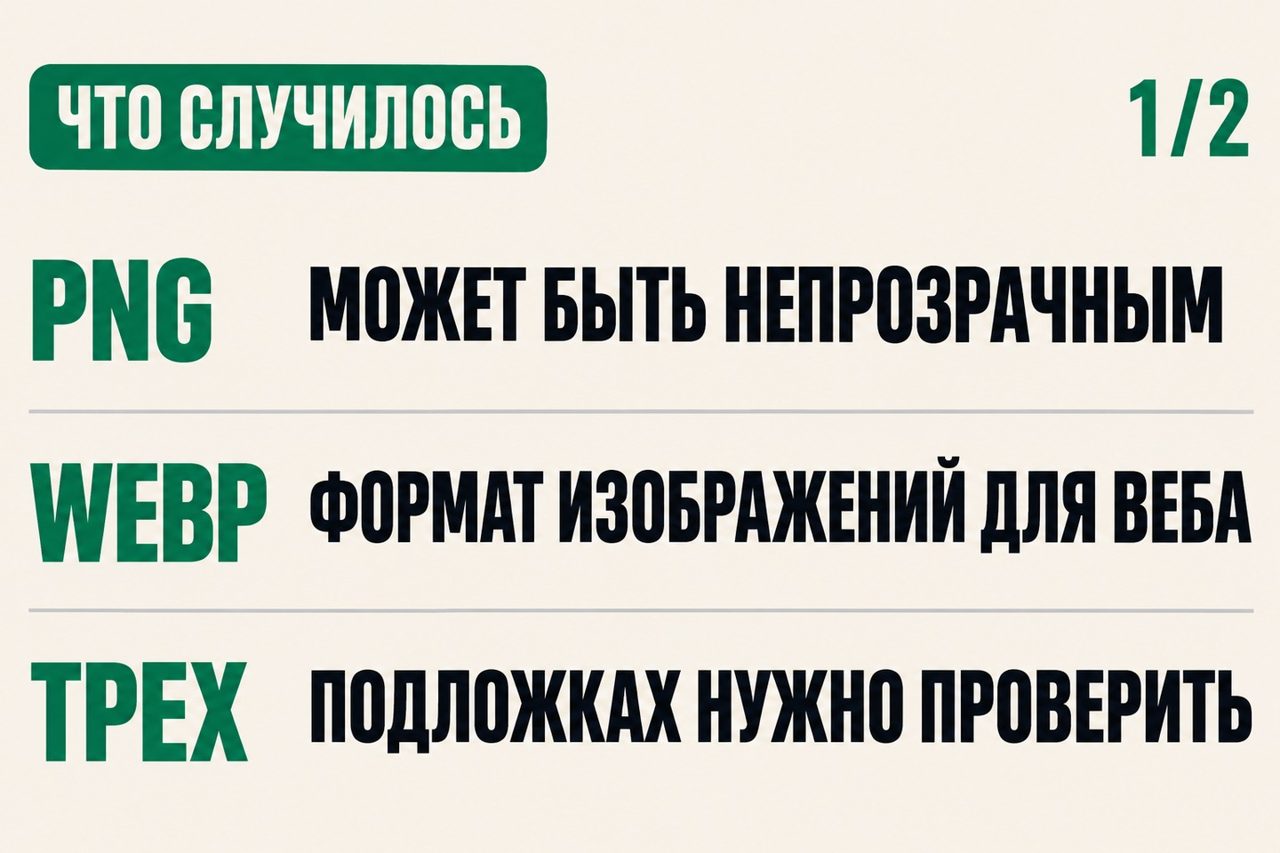
В PNG прозрачность может храниться в альфа-канале (канале данных о прозрачности) или задаваться другими предусмотренными механизмами, например блоком tRNS (механизм прозрачности в PNG). Само по себе расширение PNG не означает, что файл прозрачный: он может быть полностью непрозрачным.
Содержание
- Когда генерировать объект без фона, а когда удалять готовый фон
- Генерация нового объекта с прозрачностью
- Удаление фона у готовой картинки
- Как создать новый объект сразу с прозрачным фоном
- Как удалить фон у готового изображения нейросетью
- Как сформулировать запрос на изображение без фона
- Шаблон для генерации нового объекта
- Шаблон для удаления существующего фона
- Как отличить прозрачность от белого или клетчатого фона
- В каком формате сохранять изображение без фона
- Как проверить альфа-канал и качество готового файла
- Проверка на трех подложках
- Чек-лист итогового файла
- Почему PNG после скачивания выглядит как изображение с белым фоном
- Как проверить прозрачность после пересылки или повторной обработки
- Когда автоматического удаления фона недостаточно
- Как выбрать нейросеть для прозрачного фона
- Частые вопросы
- Можно ли использовать прозрачный PNG поверх фона любого цвета?
- Можно ли удалить фон с помощью нейросети сразу на нескольких изображениях?
- Почему изображение с прозрачным фоном может занимать больше места, чем JPEG?
- Можно ли сделать фон полупрозрачным, а не удалить его полностью?
- Нужен ли отдельный файл альфа-маски, если прозрачность уже сохранена в PNG?
- Заключение
Когда генерировать объект без фона, а когда удалять готовый фон
Генерация нового объекта с прозрачностью
Этот способ подходит, если исходного изображения еще нет. В инструменте должна быть отдельная настройка для вывода изображения с прозрачностью. Упоминание прозрачного фона в промпте (текстовом задании для нейросети) описывает желаемый результат, но не создает альфа-канал без технической поддержки со стороны сервиса.
Например, OpenAI Images API принимает для параметра фона значения transparent (прозрачный фон), opaque (непрозрачный фон) и auto (автоматический выбор режима). Для значения transparent документация требует использовать формат PNG или WebP. Такую возможность предоставляет API. Источник не подтверждает, что такая же настройка есть во всех пользовательских интерфейсах.
Удаление фона у готовой картинки
Если фотография, логотип или иллюстрация уже существуют, используйте функцию удаления фона. Нейросеть отделит основной объект, а сервис сделает остальные участки прозрачными. Официальный пример Adobe Remove Background API предусматривает автоматическую обработку и вывод в PNG.
Как создать новый объект сразу с прозрачным фоном
Сначала найдите в документации или настройках отдельный режим прозрачности и список совместимых форматов. Затем выполните пять действий:
- Опишите объект, его форму, ракурс, стиль и нужные детали;
- Укажите прозрачный фон и отсутствие фоновых объектов;
- Включите режим transparent или аналогичную настройку;
- Выберите PNG либо WebP в качестве формата вывода;
- Скачайте исходный результат без промежуточного преобразования и проверьте его на контрастных подложках.
Если инструмент выдает только JPEG или картинку с белой заливкой, он не создает прозрачный файл. В этом случае фон придется удалить отдельно.
Как удалить фон у готового изображения нейросетью
Загрузите исходный файл без предварительного уменьшения, если сервис принимает файлы такого размера. После экспорта (сохранения результата в файл) сравните размеры исходника (исходного изображения) и результата.
Обработка состоит из пяти шагов:
- Загрузите изображение в инструмент удаления фона;
- Запустите автоматическое отделение основного объекта;
- Проверьте, что сервис выводит результат с прозрачностью;
- Выберите PNG или WebP и скачайте файл;
- Откройте скачанную копию на нескольких подложках и увеличьте изображение в области границы объекта.
Предпросмотр (предварительный показ результата) показывает предполагаемый результат. Свойства готового файла можно проверить только в скачанной копии.
Как сформулировать запрос на изображение без фона

Промпт — это текстовое задание для нейросети. Он описывает объект и желаемый результат. Фон получится прозрачным, если выбранный инструмент поддерживает эту функцию.
Шаблон для генерации нового объекта
Создай [объект] с [описанием формы, ракурса и стиля]. Сохрани объект целиком, без фоновых элементов. Используй прозрачный фон и сохрани результат как PNG или WebP с прозрачностью.
Шаблон для удаления существующего фона
Удали фон у загруженного изображения. Сохрани форму и все необходимые части [объекта]. Оставь область вокруг объекта прозрачной и сохрани результат как PNG или WebP с прозрачностью.
Если указать формат в промпте, у сервиса не появятся новые возможности. Если инструмент не поддерживает прозрачный экспорт, запрос этого не изменит.
Как отличить прозрачность от белого или клетчатого фона
Изображение RGBA содержит четыре канала. Каналы R, G и B хранят цвет, канал A — прозрачность. Согласно спецификации PNG W3C, нулевое значение альфа означает полную прозрачность, максимальное — полную непрозрачность. Промежуточные значения задают частичную прозрачность.
Белая заливка состоит из непрозрачных белых пикселей. Нарисованная шахматная подложка тоже остается частью картинки. Такие области не меняются при замене подложки. Прозрачные пиксели показывают цвет или изображение под объектом.
PNG поддерживает необязательный альфа-канал. Поэтому файл с расширением .png может содержать прозрачные и полупрозрачные участки или оставаться полностью непрозрачным.
В каком формате сохранять изображение без фона
| Формат | Поддерживает прозрачность | Когда использовать | Что проверить после экспорта |
|---|---|---|---|
| PNG | Да, включая частичную прозрачность | Основной вариант, если следующее приложение принимает PNG | Прозрачные пиксели, размеры изображения и границу объекта |
| WebP | Да | Если редактор, сайт или приложение поддерживает прозрачный WebP | Сохранение прозрачности после загрузки в целевую систему |
| JPEG | Нет | Только для изображения со сплошным фоном | Не создан ли файл в результате случайного преобразования прозрачного изображения |
По документации Photoroom Remove Background API, PNG и WebP сохраняют прозрачность, а JPEG — нет. Недостаточно выбрать PNG: в самом файле должны присутствовать прозрачные или полупрозрачные пиксели.
Как проверить альфа-канал и качество готового файла
Проверка на трех подложках
Откройте скачанный файл в редакторе, который показывает слои (уровни изображения друг над другом) или позволяет поместить объект поверх другого изображения. Официальная инструкция Microsoft Clipchamp также рекомендует проверять прозрачность с помощью другого фона под обработанным объектом.
Проверьте файл по порядку:
- Поместите объект на белую подложку и осмотрите весь контур;
- Замените подложку на черную и повторите осмотр;
- Установите насыщенный цвет, который отличается от цветов объекта;
- Увеличьте изображение и проверьте границу, пропуски и случайно удаленные части;
- Закройте файл, заново откройте скачанную копию и повторите тест.
Файл прошел базовую проверку, если подложка видна вокруг объекта и через участки с частичной прозрачностью. Если белый прямоугольник или клетчатый фон не меняется, в файле есть непрозрачные пиксели.
Чек-лист итогового файла
Готовый файл проверяют по пяти критериям:
- Формат поддерживает прозрачность;
- Любая выбранная подложка видна вокруг объекта;
- Граница сохраняет нужную форму при увеличении;
- Размеры изображения в пикселях совпадают с ожидаемыми;
- Повторно открытая или скачанная копия выглядит так же.
Почему PNG после скачивания выглядит как изображение с белым фоном
Белое поле может добавлять просмотрщик. Кроме того, файл может не содержать прозрачных пикселей или его формат мог измениться. Чтобы определить причину, проверьте файл по порядку:
- Откройте файл в редакторе и положите под него цветной слой. Видимый цвет означает, что белую подложку добавлял просмотрщик;
- Если вокруг объекта остался белый прямоугольник, проверьте свойства слоя или альфа-канала. PNG может не содержать прозрачных пикселей;
- Если имя или свойства файла указывают на формат JPEG, заново скачайте результат в PNG либо WebP;
- Если файл сохранил расширение .png, но после обработки стал непрозрачным, вернитесь к предыдущей версии и повторите экспорт с поддержкой альфа-канала.
Шахматный рисунок проверяют тем же способом. Клетки, которые остаются видимыми на любой подложке, записаны в само изображение.
Как проверить прозрачность после пересылки или повторной обработки
Мессенджер, редактор, сайт или система управления контентом может создать новую копию изображения. По предпросмотру нельзя понять, сохранила ли эта копия альфа-канал.
После каждого этапа передачи повторите проверку:
- Скачайте итоговый файл из приложения или сервиса;
- Проверьте его фактический формат и размеры в пикселях;
- Откройте файл на контрастной подложке;
- Сравните границу и прозрачные области с предыдущей версией.
Если один из этапов требует JPEG, итоговая копия потеряет прозрачность. Каждый сервис в цепочке должен принимать и возвращать файлы в формате, который поддерживает прозрачность.
Когда автоматического удаления фона недостаточно
Ручная коррекция нужна, если нейросеть удалила часть объекта или граница не прошла проверку на контрастных подложках. Для правки подойдет маска (карта видимых областей изображения) или функция уточнения выделения, если инструмент ее поддерживает.
Альфа-канал хранится внутри итогового изображения и задает прозрачность каждого пикселя. Альфа-маска — отдельная карта в оттенках серого или слой, с помощью которого программа управляет видимостью областей. Обычное выделение только отмечает область для редактирования. Чтобы область стала прозрачной, нужно выполнить операцию и экспортировать изображение в подходящий формат.
Например, Adobe Remove Background API может вернуть готовый RGBA-файл или отдельную маску в оттенках серого. Маска позволяет менять границу без повторного автоматического удаления.
Как выбрать нейросеть для прозрачного фона
Название сервиса и обещание удалить фон не гарантируют, что файл подойдет. Перед загрузкой изображения проверьте инструмент по пяти пунктам:
- Поддерживает ли он генерацию нового объекта, удаление готового фона или оба сценария;
- Экспортирует ли он PNG либо WebP с прозрачностью;
- Возвращает ли он маску или позволяет вручную уточнить границу;
- Сохраняет ли выбранный режим нужные размеры изображения;
- Описывают ли официальные условия доступ, ограничения и правила обработки файлов.
Если документация не сообщает о лимитах, разрешении или доступности из России, эти условия нельзя считать подтвержденными. Их нужно уточнить до выбора сервиса.
Заключение
Прозрачность сохранится, если в итоговом файле есть прозрачные пиксели и вся цепочка обработки сохраняет прозрачность. PNG и WebP поддерживают прозрачность, но расширение файла ее не гарантирует. Контрастные подложки и повторное открытие показывают, сохранилась ли прозрачность; анализ файла позволяет проверить наличие и тип альфа-данных.